Cara Memasang Express JS di Hosting – Membuat website dengan Node.js saja tidak cukup. Anda perlu menggunakan Express.js untuk menyederhanakan pembuatan situs web.
Masalahnya, bagaimana cara menginstal Express js?
Jangan khawatir, kami sudah punya solusinya! Pada artikel ini, Anda akan belajar cara menginstal Express js di hosting hanya dengan delapan langkah mudah. Penasaran bukan? Langsung saja, ini dia tutorial lengkapnya!
Mengapa Anda Harus Menggunakan Express.js?

Express.js adalah kerangka kerja back end untuk Node.js untuk mempercepat dan menyederhanakan proses pengembangan situs web. Ada beberapa alasan mengapa Anda perlu melihat Express.js, yaitu:
- Mendukung Mesin Google V8 – Express.js mendukung Google V8 Engine, kompiler untuk menjalankan JavaScript melalui server, untuk meningkatkan kinerja situs web sekaligus meminimalkan kesalahan dan bug.
- Menyediakan Caching Sisi Server – Express.js memproses cache website langsung di server, sehingga website bisa diakses pengunjung lebih cepat.
- Terintegrasi dengan MEAN – Express.js tergabung dalam MEAN, arsitektur full stack JavaScript, yang terdiri dari MongoDB (database), Express.js (back end), Angular (front end), dan Node.js (environment).
- Ekosistem Luas – Sebagai kerangka kerja JavaScript, Express.js kompatibel dengan berbagai kerangka kerja, pustaka, modul, dan kompiler berbasis JavaScript.
Baca juga: Apa itu JavaScript?
Persiapan Install Express.js di Hosting
Untuk bisa mengikuti cara install Express js di Hosting, syaratnya hanya satu yaitu harus menggunakan hosting yang mendukung Node.js. Untung, Niagahoster memiliki layanan hosting dengan persyaratan seperti:
- Paket Bisnis Hosting Murah. Harga Rp49 ribu/bulan.
- Semua Paket Hosting Awan. Harga mulai dari Rp 129 ribu/bulan.
Silahkan pilih di antara kedua paket hosting di atas yang sesuai dengan kebutuhan Anda. Nah, kali ini kita akan menggunakan Paket Cloud Hosting Dasar.
Cara Menginstal Express.js di Hosting
Cara menginstal Express js di hosting dapat diselesaikan dalam delapan langkah sederhana berikut:
- Masuk ke cPanel
- Buat Subdomain (Opsional)
- Siapkan Aplikasi Node.js
- Akses Terminal
- konfigurasi NPM
- Instal Express.js
- Edit File app.s
- Jalankan Aplikasi Express.js
Yuk langsung saja ke langkah pertama!
Baca juga: Cara Mengunggah Nuxt.js
1. Masuk cPanel
Cara install Express js Anda mulai dengan login ke dashboard cPanel. Nah, caranya adalah:
1. Tulis nama domain Anda lengkap dengan ekstensinya di browser, lalu tambahkan /cpanel seperti contoh berikut:
domainsaya.com/cpanel
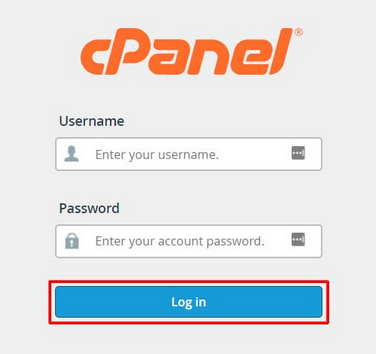
2. Jika ya, Anda akan melihat layar berikut. Di sini, cukup tulis nama pengguna dan kata sandi cPanel Anda dan klik Gabung.
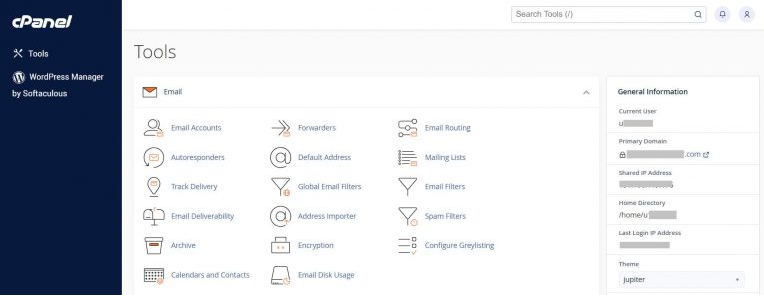
3. Setelah itu, Anda akan dibawa ke halaman dasbor cPanel seperti ini:
2. Buat Subdomain (Opsional)
Langkah kedua menginstal Express js di hosting ini sebenarnya opsional. Anda dapat menggunakan domain utama, jika Anda tidak memiliki situs web atau proyek lain yang diinstal pada domain tersebut.
Namun jika sebaliknya, kami sarankan Anda menginstal Express.js di subdomain, agar tidak crash. Nah, cara membuat subdomain adalah:
1. Dari dashboard cPanel, silahkan buka menu Domain > Subdomain.

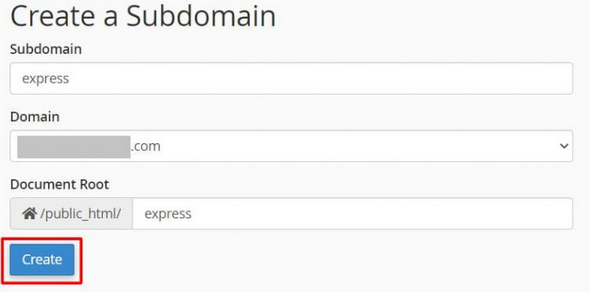
2. Pada halaman selanjutnya, isikan nama subdomain anda pada kolom Subdomain. Misalnya, kami memberikan nama subdomain cepat. Jika demikian, klik Membuat.
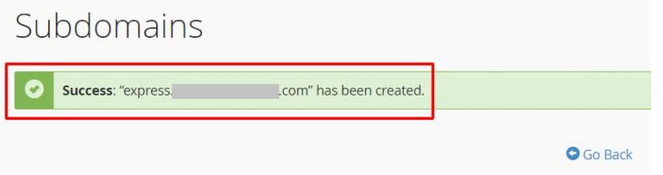
3. Pembuatan subdomain baru berhasil. Silakan kembali ke dasbor cPanel.
Baca juga: Apa itu Bereaksi?
3. Siapkan Aplikasi Node.js
Cara install Express js di hosting masih berlangsung. Kali ini, saatnya menyiapkan lingkungan Node.js. Nah, cara setting Node.js adalah:
1. Buka menu Perangkat Lunak > Node.js seperti ini:
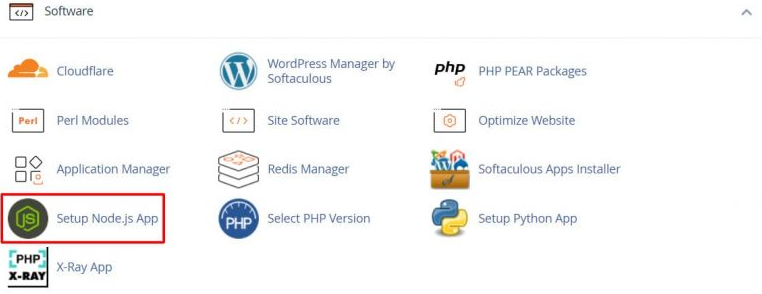
2. Di halaman berikutnya, klik BUAT APLIKASI.

3. Setelah itu, isilah formulir tersebut sesuai ketentuan sebagai berikut:
- versi Node.js – Pilih dengan tanda centang (direkomendasikan).
- Akar aplikasi – Tulis folder instalasi Express.js. Di sini, kami memberikan nama folder aplikasi ekspres
- URL aplikasi – Sesuaikan dengan nama domain atau subdomain baru yang baru saja Anda buat.
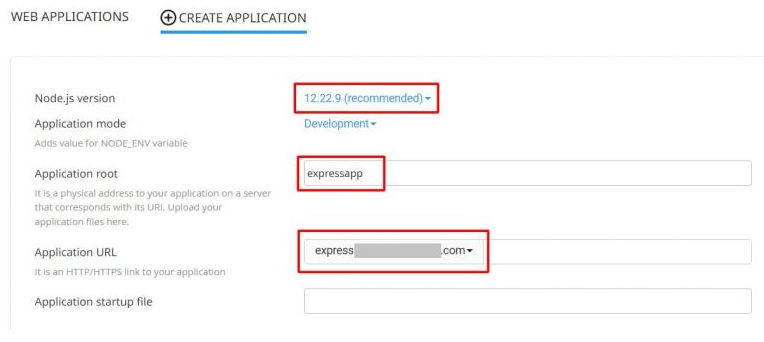
4. Abaikan saja formulir lainnya, lalu klik MEMBUAT.

Baca juga: Vue.js adalah
4. Akses Terminal
Setelah membuat lingkungan Node.js, Anda akan melihat urutan skrip berikut:
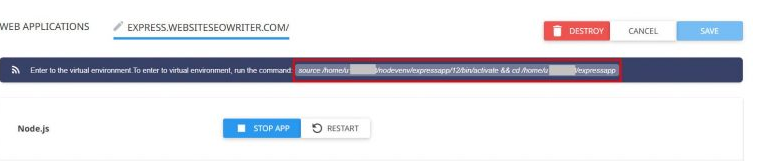
Nah, script diatas digunakan untuk mengakses Virtual Environment melalui Terminal. Berikut langkah-langkahnya:
1. Klik bagian yang bertanda merah untuk menyalin script yang ada.
2. Buka tab baru dan akses dasbor cPanel. Kemudian pilih menunya Lanjutan > Terminal.
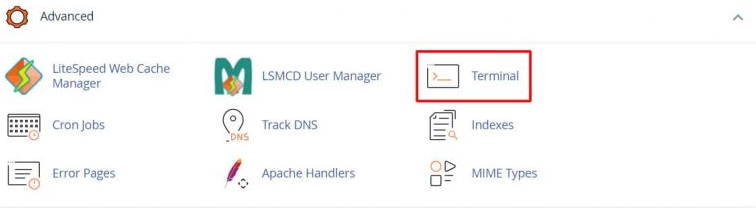
3. Di halaman terminal, tempel skrip di kotak dialog. Jika demikian, klik Memasuki.

4. Jika anda melihat output berikut, berarti anda telah berhasil masuk ke Virtual Environment Node.js :

5. Konfigurasi NPM
Cara install Express js selanjutnya adalah dengan menginstal NPM atau Node Package Manager. Metodenya adalah:
1. Jalankan perintah berikut untuk menginstal NPM:
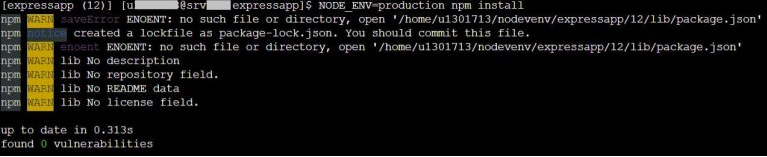
NODE_ENV=production npm install
2. Berikut adalah output yang dihasilkan:
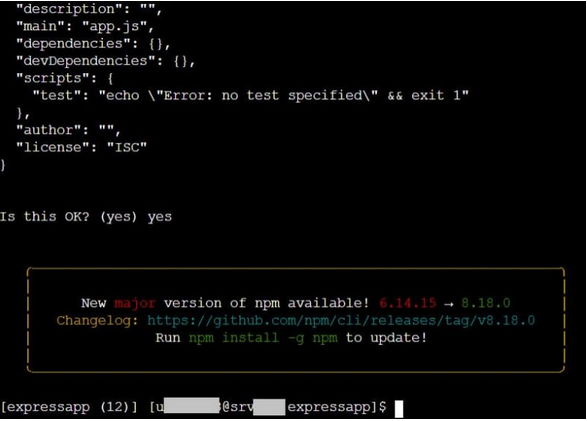
3. Kemudian, ikuti perintah di bawah ini untuk membuat file package.json:
4. Di sini, Anda akan diminta untuk menjawab beberapa pertanyaan. Isi secara default dengan mengklik Memasuki.
5. Setelah itu, silakan kembali ke halaman Aplikasi Node.js. Di sini, klik tombol MENGULANG KEMBALI.

6. Jika sudah, klik tombol Jalankan Instal NPM seperti ini:

Baca juga: Apa itu Forever.js
6. Instal Express.js
Selesai dengan konfigurasi NPM, saatnya menginstal Express js di hosting. Caranya mudah, yaitu:
1. Kembali ke halaman Terminal. Di sini, jalankan perintah berikut:
2. Jika berhasil, Anda akan menemukan tampilan di bawah ini:

7. Edit file app.js
Untuk memastikan cara menginstal Express js telah berhasil, Anda perlu mengedit file bernama aplikasi.js. Ikuti langkah ini:
1. Buka dasbor cPanel di tab baru. Kemudian klik menu File > Manajer File.
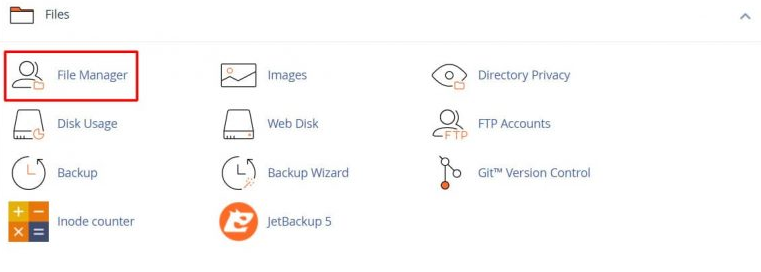
2. Klik dua kali foldernya aplikasi ekspres untuk membukanya.

3. Jika sudah, klik file tersebut sekali app.js dan pilih menu Sunting.

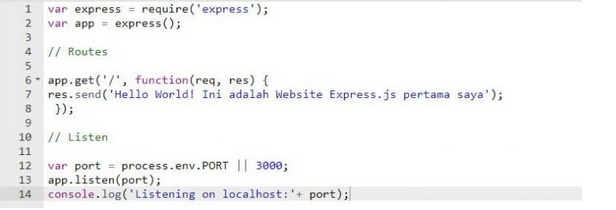
5. Anda akan diarahkan ke halaman Editor. Di sini, hapus semua skrip yang ada dan ganti dengan skrip berikut:
var express = require('express');
var app = express();
// Routes
app.get('/', function(req, res) {
res.send('Hello World! Ini adalah Website Express.js pertama saya');
});
// Listen
var port = process.env.PORT || 3000;
app.listen(port);
console.log('Listening on localhost:'+ port);
 6. Jika sudah, klik Simpan perubahan.

Baca juga: Selanjutnya.js adalah
8. Jalankan Aplikasi Express.js
Anda sudah berada di langkah terakhir menginstal Express js di hosting. Di sini, Anda perlu memeriksa hasil akhir instalasi dengan:
1. Kembali ke halaman Aplikasi Node.js. Kemudian, klik tombol MEMBUKA seperti ini:

2. Nah, ini yang muncul:

Selamat! Anda telah berhasil menyelesaikan cara install Express js di hosting. Sangat mudah, bukan?
Tertarik mencoba Cara Install Express.js di Hosting?
Pada artikel ini, Anda telah mencoba cara menginstal Express.js di hosting. Langkah-langkahnya bisa dikatakan sangat sederhana. Tapi ingat, tutorial ini hanya bisa dilakukan di hosting yang sudah support Node.js.
Lebih baik lagi, jika Anda memilih hosting yang dapat mendukung kinerja situs web Express.js, seperti layanan Niagahoster Cloud Hosting. Apa yang istimewa dari layanan ini?
Jangan salah! Niagahoster Cloud Hosting menyediakan sumber daya server yang setara dengan VPS, seperti: CPU sampai 8 Core, RAM sampai 8GB, sebaik Penyimpanan SSD sampai 120GB!
Baca juga: Apa itu Forever.js ?
Selain itu, ada juga jaminan kinerja Hosting 10x Lebih Cepat dan Waktu Aktif Server 99,995% untuk situs web yang tidak hanya mempercepat, tetapi juga mengunduh gratis.
Untuk jasa pembuatan aplikasi web dan pengelolaan Sosial Media kunjungi matadigital.net