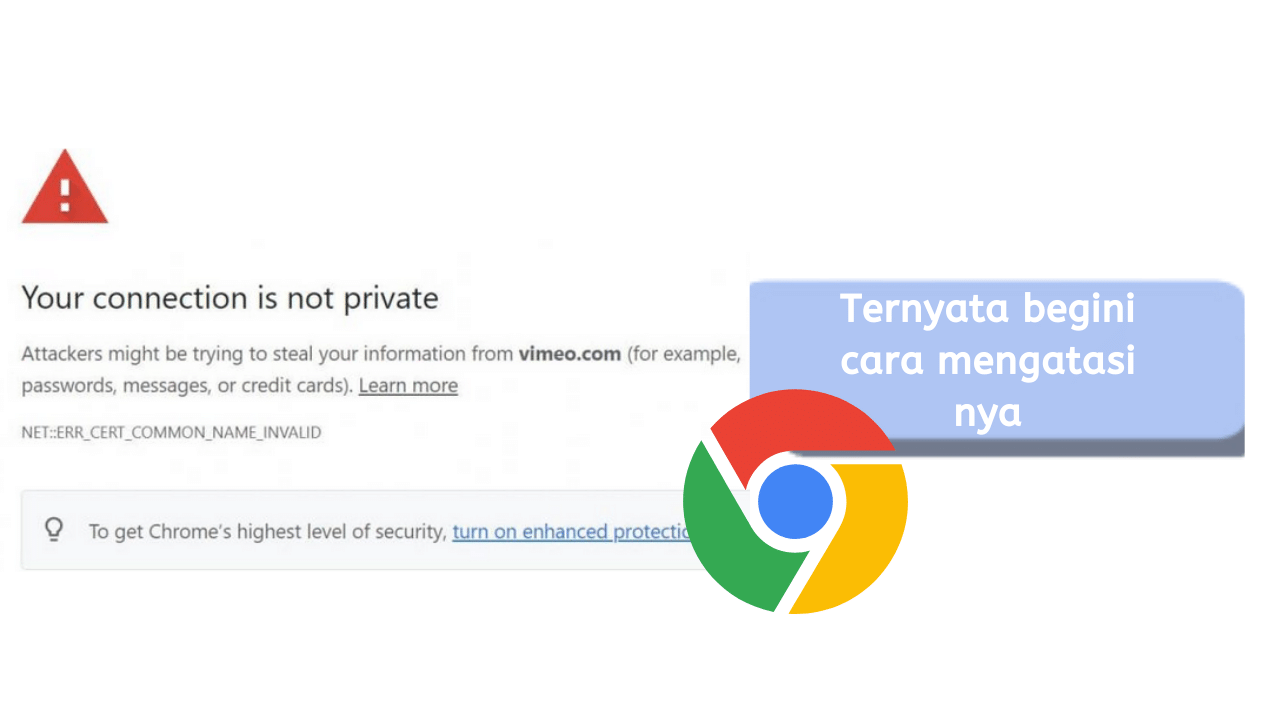
Saat menjelajah internet, Anda mungkin menerima peringatan Koneksi Anda Tidak Pribadi atau Koneksi Anda Tidak Aman saat membuka situs web. Peringatan tersebut dapat muncul karena berbagai faktor. Artikel ini akan membahas mengapa peringatan ini muncul dan cara mengatasinya.
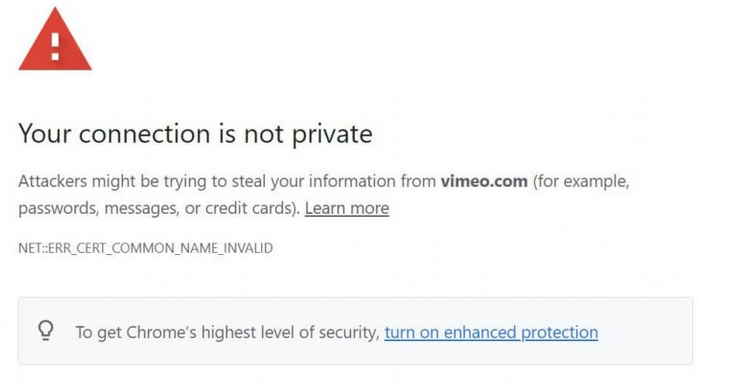
Mengapa Koneksi Anda Impersonal Terjadi?
Berikut adalah beberapa alasan mengapa pesan koneksi Anda tidak bersifat pribadi di browser:
1. Kendala pada SSL Situs Web
Koneksi Anda bukan kesalahan pribadi biasanya muncul karena situs web yang Anda coba akses tidak aman. Tandanya adalah sertifikat SSL yang kedaluwarsa atau tidak ada sama sekali.
Saat Anda mencoba mengakses situs web yang SSL-nya dimatikan, browser akan memperingatkan Anda dengan menampilkan pesan “koneksi Anda tidak pribadi”.
2. Waktu dan Tanggal di Komputer Tidak Memperbarui
Penyebab lain dari peringatan “koneksi Anda tidak pribadi” adalah waktu dan tanggal di komputer Anda tidak sesuai dengan waktu dan tanggal saat Anda masuk.
Misalnya, Anda mengakses situs web pada tanggal 30 Agustus 2022, tetapi waktu dan tanggal di komputer atau laptop Anda tercatat sebagai tanggal 20 Agustus 2017.
Browser menggunakan waktu dan tanggal di komputer Anda untuk memverifikasi sertifikat SSL dari situs yang Anda kunjungi. Jadi, browser akan menganggap SSL tidak valid, meskipun tanggal komputer salah.
3. Antivirus Terlalu Sensitif
Antivirus yang Anda gunakan dapat memicu pesan bahwa koneksi Anda tidak bersifat pribadi.
Hal ini terjadi karena fitur pemindaian SSL di beberapa antivirus terlalu sensitif. Akibatnya, itu benar-benar dapat memblokir situs web yang SSL-nya tidak diketahui. Padahal, website tersebut sebenarnya aman untuk dikunjungi.
4. Batasan Peramban
Peringatan bahwa koneksi Anda tidak pribadi dapat muncul karena beberapa masalah di browser, yaitu:
- Permintaan dari browser ke server untuk mengirim data halaman web diblokir.
- Koneksi browser bermasalah, sehingga mencegah validasi sertifikat SSL.
- Kinerja browser dibebani oleh banyak data browsing, seperti history, cookies dan cache.
5. Sistem Operasi Komputer Kedaluwarsa
Sistem operasi yang kedaluwarsa dapat menyebabkan peringatan “koneksi Anda tidak pribadi” muncul. Ini karena sistem operasi yang lebih lama mungkin tidak kompatibel dengan proses yang berjalan pada sistem SSL. Dengan begitu, permintaan browser dari sistem operasi lama tidak diizinkan demi keamanan pengguna.
6. Anda Menggunakan VPN
Alasan lain munculnya pesan kesalahan ini adalah penggunaan VPN. Sebab, VPN memiliki proteksi keamanan yang justru bisa memblokir sertifikat SSL tertentu. Ini mencegah browser membuka situs web yang ingin Anda akses.
7. Masalah Modem Internet
Saat modem internet bermasalah, koneksi menjadi tidak stabil sehingga proses loading website bisa terganggu. Ini juga yang menyebabkan pesan koneksi Anda menjadi tidak pribadi muncul.
8. Penyedia Layanan yang Diblokir Situs Web
Beberapa penyedia layanan internet memblokir situs web tertentu untuk alasan keamanan. Akibatnya, pesan “koneksi Anda tidak aman” akan muncul ketika Anda mengakses situs web.
Cara mengatasi Koneksi Anda Impersonal
Ada berbagai cara untuk mengatasi penyebabnya, yaitu:
- Muat ulang halaman situs web
- Mulai ulang modem internet
- Perbarui pengaturan waktu dan tanggal di komputer Anda
- Perbarui versi sistem operasi komputer
- Nonaktifkan fitur pemindaian SSL di antivirus
- Nonaktifkan ekstensi browser
- Menghapus data pencarian
- Gunakan mode penyamaran
- Jangan gunakan jaringan internet publik
- Matikan VPN
- Gunakan proxy untuk mengakses situs web
- Abaikan peringatan koneksi tidak aman
Yuk, simak penjelasan masing-masing metodenya!
1. Muat Ulang Halaman Situs Web
Salah satu cara untuk mencegah koneksi Anda menjadi pribadi adalah dengan mengklik tombol segarkan/segarkan di browser. Dengan demikian, browser akan mencoba memuat ulang situs web.
2. Restart Modem Internet
Jika dengan memuat ulang halaman masalah masih terjadi, coba restart modem. Caranya, matikan modem dan tunggu 10 detik, lalu nyalakan kembali modemnya.
Langkah ini cukup akurat karena cara override koneksi Anda tidak bersifat private.
3. Perbarui Pengaturan Waktu dan Tanggal di Komputer Anda
Jika pengaturan waktu dan tanggal komputer Anda salah, segera perbaiki dengan dua langkah berikut:
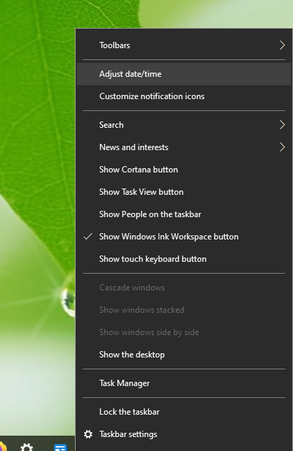
1. Klik kanan pada jam dan tanggal di sudut kanan bilah tugas Anda, lalu klik Sesuaikan tanggal/waktu.
2. klik tombol Mengubah turun atur tanggal dan waktu secara manual untuk mengubah waktu dan tanggal. Anda juga dapat memilih untuk mengatur waktu dan tanggal secara otomatis sehingga waktu dan tanggal selalu ditampilkan dari data aktual dengan mengklik slider Atur waktu secara otomatis dan Atur zona waktu secara otomatis.
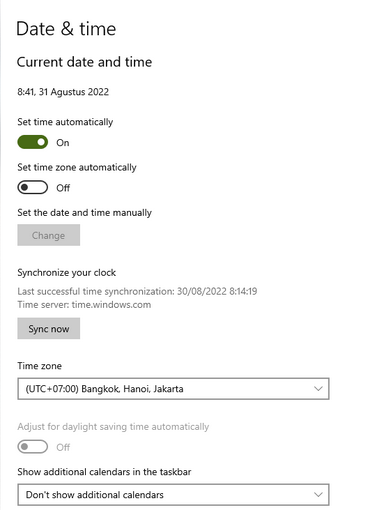
Dengan memperbarui pengaturan tanggal dan waktu komputer Anda, masalah koneksi impersonal Anda dapat diselesaikan.
4. Perbarui Versi Sistem Operasi Komputer
Memperbarui sistem operasi yang sudah ketinggalan zaman adalah cara yang tepat untuk menangani koneksi non-pribadi Anda.
Dengan langkah ini, komputer akan memiliki fitur-fitur terbaru yang dibutuhkan oleh browser untuk menjamin keamanan website. Jadi, browser tidak terkendala ketika akan memverifikasi sertifikat SSL untuk menampilkan halaman web.
5. Nonaktifkan Fitur Pemindaian SSL di Antivirus
Cara mengatasi impersonal connection anda selanjutnya adalah dengan mematikan fitur SSL scanning di antivirus anda. Jika tidak ada opsi untuk menonaktifkan fitur tersebut, Anda harus mematikan antivirus untuk sementara dan mengakses situs web lagi.
Jika Anda dapat mengakses situs web tanpa masalah, itu berarti penyebab koneksi impersonal adalah antivirus Anda.
6. Nonaktifkan Ekstensi Browser
Menonaktifkan ekstensi browser dapat menjadi cara untuk menyelesaikan koneksi non-pribadi Anda. Di Google Chrome, Anda dapat melakukannya dengan langkah-langkah berikut:
1. Klik menu tiga titik di sudut kanan bilah alamat.
2. Klik Alat lainnya > Ekstensi.
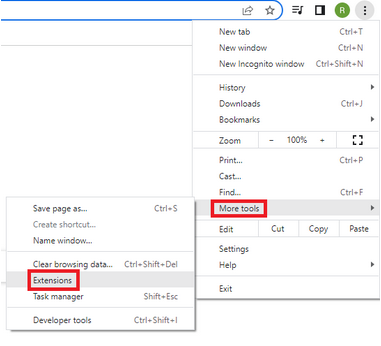
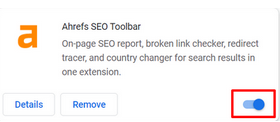
3. Klik penggeser di sudut kanan bawah setiap koneksi. Matikan koneksi satu per satu untuk menemukan koneksi yang bermasalah.
7. Hapus Data Penjelajahan
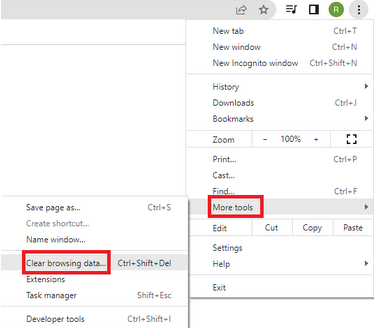
Cara lain untuk mengatasi koneksi Anda yang tidak private adalah dengan menghapus data browsing yang membebani browser. Berikut langkah-langkahnya:
1. Klik menu tiga titik di sudut kanan bilah alamat.
2. Klik Alat lainnya > Hapus data penjelajahan.
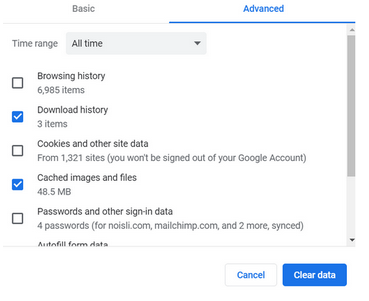
3. Klik tab Canggih, lalu pilih data penelusuran yang ingin Anda hapus dan rentang waktunya, misalnya jam terakhir atau minggu lalu. klik Hapus data untuk menghapus data.
8. Gunakan Mode Penyamaran Browser
Menggunakan mode penyamaran dapat menyelesaikan masalah koneksi impersonal yang disebabkan oleh browser. Sebab, dalam mode ini, browser tidak menggunakan koneksi atau menyimpan data browsing.
Di Google Chrome, Anda dapat mengaktifkan mode penyamaran dengan menekan tombol Ctrl + Shift + N pada keyboard secara bersamaan.
9. Matikan VPN
Saat Anda menggunakan VPN dan muncul peringatan bahwa koneksi Anda tidak bersifat pribadi, mematikan sementara VPN adalah pilihan yang baik. Jika browser dapat memuat situs web yang Anda akses, itu berarti VPN Anda menyebabkan kesalahan.
10. Gunakan Proxy untuk Mengakses Situs Web
Jika koneksi Anda tidak pribadi muncul pesan karena situs web diblokir oleh penyedia layanan internet Anda, Anda dapat mencoba menggunakan proxy untuk mengaksesnya.
Proxy menyembunyikan alamat IP perangkat Anda. Oleh karena itu, Anda tidak akan terpengaruh oleh pemblokiran situs web, yang biasanya dilakukan berdasarkan alamat IP pengakses.
Ada dua cara untuk memanfaatkan proxy. Pertama, Anda dapat menggunakan layanan proxy gratis seperti ProxySite, Hidester, dan Kproxy. Anda hanya perlu mengetikkan alamat situs web yang ingin Anda akses di situs web layanan ini.
Kedua, aktifkan proxy di browser jika sudah memiliki alamat dan port proxy. Berikut langkah-langkah untuk mengatur proxy di Google Chrome:
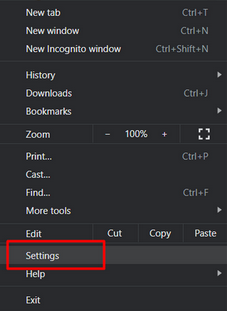
1. Klik menu tiga titik di pojok kanan bilah alamat, lalu klik menu pengaturan.
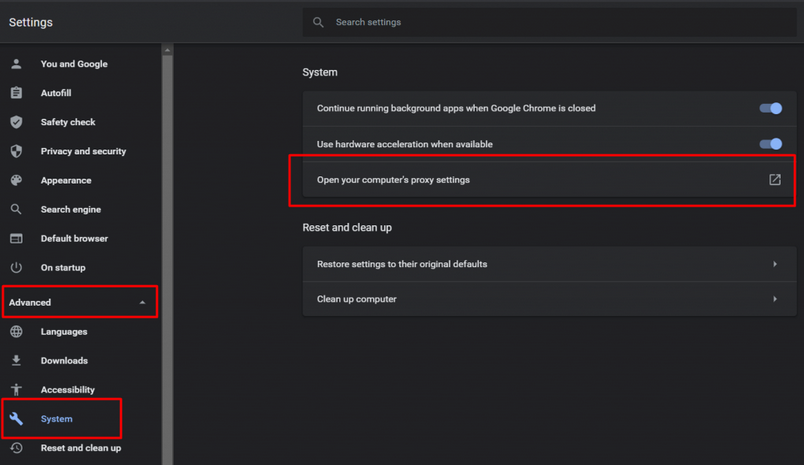
2. Klik Lanjutan > Sistemlalu klik Buka pengaturan proxy komputer Anda.
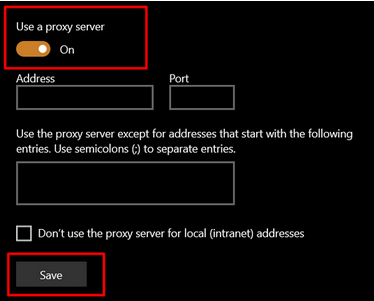
3. Klik peluncur Gunakan server proxy dan memenuhi ruangan Alamat dan Pelabuhan. Klik tombol Menyimpan untuk menyimpan pengaturan proxy Anda.
11. Jangan Gunakan Jaringan Internet Publik
Jaringan internet publik biasanya tidak dienkripsi, sehingga pertukaran data antara perangkat Anda dan situs web dapat disadap oleh peretas. Nah, browser membantu Anda tetap aman dengan menampilkan peringatan bahwa koneksi tidak bersifat pribadi.
Dalam kasus seperti itu, cara untuk menyelesaikan koneksi non-pribadi Anda adalah dengan menggunakan jaringan internet pribadi. Jika situs web dapat muncul di browser, itu berarti jaringan publik yang Anda gunakan sebelumnya tidak aman
12. Abaikan Peringatan Koneksi Tidak Aman
Anda dapat mengabaikan koneksi Anda bukan peringatan pribadi untuk mengakses situs web. Dengan catatan, penyebabnya adalah karena sertifikat SSL yang kedaluwarsa atau error.
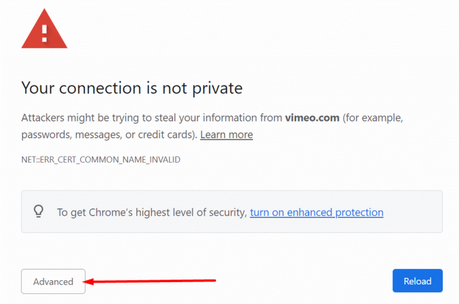
Untuk mengabaikan peringatan, klik tombol Canggih di bagian bawah halaman. Kemudian, klik tombol Melanjutkan muncul. Tombol ini hanya muncul jika situs web yang ingin Anda akses tidak diblokir oleh penyedia layanan internet.
Meskipun Anda masih dapat mengakses situs web dengan SSL atau kesalahan yang kedaluwarsa, Anda tetap harus berhati-hati, oke? Salah satu caranya, jangan mengisi informasi pribadi seperti detail kartu kredit dan password jika diminta.
Kesimpulan
Peringatan Koneksi Anda Impersonal di browser Anda dapat disebabkan oleh berbagai faktor. Anda perlu memeriksa satu per satu, dari mana peringatan itu muncul dan perbaiki masalahnya sesuai penyebabnya.
Jika Anda memiliki pertanyaan, kirimkan di bagian komentar di bagian bawah halaman ini. Jangan lupa berlangganan untuk terus mendapatkan ulasan menarik seputar dunia online live dan promosi spesial Niagahoster dari email Anda.