Form kontak pada website akan memudahkan pengunjung untuk menghubungi Anda. Untungnya, membuat formulir kontak cukup mudah dan praktis dengan bantuan plugin. Salah satunya, Formulir Kontak 7.
Apa itu Formulir Kontak 7 dan bagaimana cara mengatur Formulir Kontak 7 di WordPress?
Artikel ini akan menjelaskannya secara lengkap. Jadi, mari kita periksa panduannya sampai akhir!
Apa itu Formulir Kontak 7?
Formulir Kontak 7 adalah salah satu plugin formulir kontak terbaik. Plugin gratis untuk digunakan ini dapat membantu Anda menambahkan formulir kontak di WordPress.
Formulir kontak adalah formulir di situs web yang memungkinkan pengunjung mengirimi Anda pesan. Nantinya, pesan tersebut akan masuk ke inbox email admin Anda di WordPress.
Dengan plugin Formulir Kontak, buat formulir kontak lebih praktis. Pasalnya, berbagai fitur yang dimilikinya dapat menunjang kebutuhan Anda terkait komunikasi yang diinginkan, seperti:
- Editor formulir yang memudahkan Anda menyesuaikan formulir kontak
- Templat formulir siap pakai
- Integrasi dengan layanan pihak ketiga untuk mendukung upaya pemasaran email dan menambahkan opsi pembayaran kartu kredit
Selain mudah digunakan, Contact Form 7 juga memiliki beberapa manfaat lainnya lho. Diantara mereka:
- Memungkinkan Anda untuk menghapus atau mengedit formulir yang telah dibuat.
- Memungkinkan Anda menambahkan pesan terima kasih yang muncul setelah formulir diisi.
- Mendukung filter Captcha dan Akismet untuk menyaring bot dan pesan spam.
- Kompatibel dengan berbagai tema WordPress, sehingga tidak menyebabkan kesalahan.
Banyak juga ya yang bisa dilakukan dengan Contact Form 7? Sekarang, mari belajar menggunakan plugin!
Cara Mengatur Formulir Kontak 7 di WordPress
Berikut langkah-langkah menggunakan Contact Form 7, mulai dari instalasi hingga pembuatan form:
1. Masuk Dasbor WordPress
Langkah pertama dalam menyiapkan Formulir Kontak 7 di WordPress adalah masuk ke Dasbor WordPress dengan nama pengguna dan kata sandi Anda.
2. Instal dan Aktifkan Plugin Formulir Kontak 7
Klik menunya Plugin> Tambah Baru di sidebar WordPress untuk membuka pencarian plugin. Kemudian, ketik Formulir Kontak 7 di kolom pencarian.

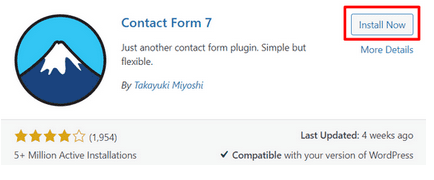
Jika plugin sudah muncul di hasil pencarian, klik itu Instal sekarang dan tunggu proses instalasi. Setelah instalasi selesai, jangan lupa klik Mengaktifkan.
3. Buat Formulir Kontak Baru
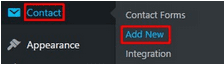
Untuk membuat form baru, buka editor Contact Form 7 dengan mengklik menu Kontak> Tambah Baru di bilah sisi WordPress.
Pada halaman editor formulir kontak, tentukan judul untuk formulir kontak Anda di kolom atas.

Anda kemudian dapat mengedit Templat formulir yang disediakan di kotak teks di bawah kolom judul.
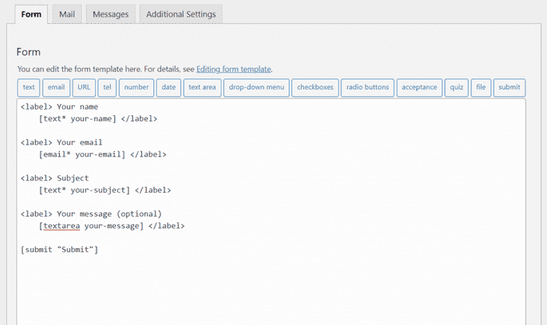
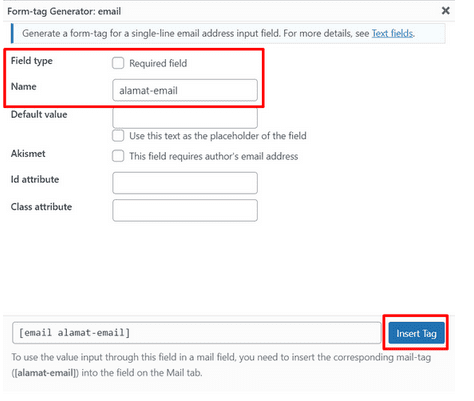
Anda juga dapat membuat formulir Anda sendiri. Begini caranya, hapus semua teks dan klik tag informasi di atas kotak teks. Tag ini adalah jenis kolom yang dapat Anda tambahkan ke formulir. Misalnya, jika Anda ingin menambahkan kolom untuk informasi berupa alamat email, Anda dapat mengklik tag surel.

Sebuah pop-up akan muncul di mana Anda dapat menentukan nama kolom dan menentukan apakah kolom tersebut diperlukan atau tidak. Setelah Anda menentukan, klik Sisipkan tag untuk menambahkan kolom ke formulir.
Kolom yang Anda tambahkan ke formulir tidak memiliki label, jadi tidak ada petunjuk tentang informasi apa yang harus diisi oleh pengunjung situs web. Untuk menambahkan label, Anda dapat menambahkan tag .
Begini caranya, ketik tag pembuka diikuti oleh teks yang ingin Anda buat labelnya, misalnya Email mu. Selanjutnya, ketik tag penutup setelah kolom. Agar lebih jelas, perhatikan contoh berikut:
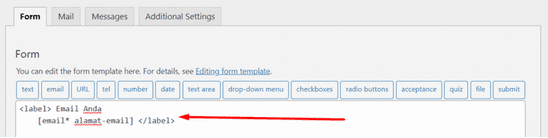
Anda hanya perlu mengulanginya saat menambahkan lebih banyak kolom dan label.
4. Atur Format Email
Ketika pengunjung situs web mengirimkan pesan melalui formulir kontak, Anda akan secara otomatis menerima email dengan nama, detail kontak, dan isi pesan Anda.
Anda dapat mengatur format email yang Anda terima melalui tab Surat. Pengaturan yang harus Anda ubah di sini ada di kolom Ke. Pastikan Anda mengisi kolom dengan email admin WordPress agar Anda dapat menerimanya.
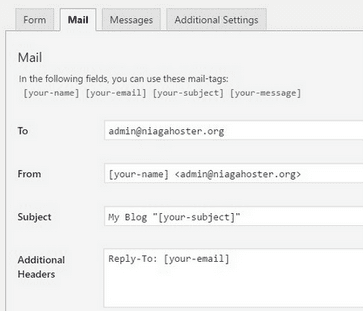
5. Atur Pesan di Formulir Kontak
Langkah selanjutnya untuk mengatur Contact Form 7 di WordPress adalah mengatur pesan yang muncul di form. Misalnya, setelah pengunjung situs web mengisi formulir, pesan terima kasih akan muncul.
Formulir Kontak 7 sebenarnya menawarkan templat pesan yang siap digunakan, tetapi ditulis dalam bahasa Inggris. Jika Anda ingin mengubahnya ke bahasa Indonesia, klik tab Pesan dan ketik pesan Anda di setiap bidang.
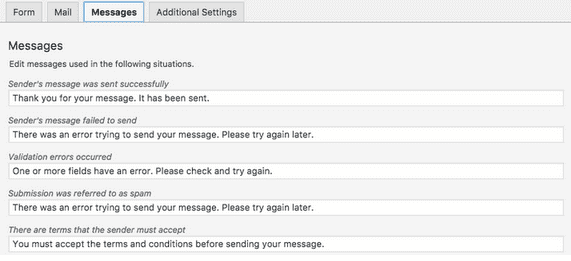
Anda dapat menambahkan pesan untuk diberi tahu saat pesan telah terkirim atau gagal terkirim.
6. Simpan Konfigurasi Formulir Kontak
Setelah Anda membuat formulir dan menentukan pengaturan, simpan semuanya dengan mengklik tombol Menyimpan di bagian bawah editor Formulir Kontak 7.
Di bawah judul formulir akan muncul kode pendek yang Anda butuhkan untuk menampilkan formulir. Salin dan tempel kode pendek ke halaman, posting, atau widget untuk menampilkan formulir.
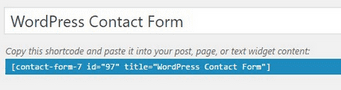
Berikut ini adalah contoh form yang terpasang di area widget:
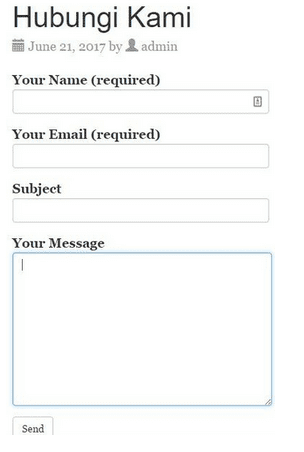
7. Tes Formulir Kontak
Jika sudah terbit, coba isi formulirnya. Tujuannya adalah untuk memastikan bahwa formulir berfungsi dengan baik. Jika pesan berhasil terkirim, Anda akan melihat notifikasi seperti gambar di bawah ini.

Bagaimana? Ternyata membuat Contact Form 7 itu mudah bukan? Dengan menggunakan plugin, Anda dapat membuat formulir kontak untuk memudahkan pengunjung situs menghubungi Anda.
Form kontak memang menjadi salah satu fitur penting pada website, khususnya toko online. Sebab, calon konsumen bisa bertanya tentang produk atau jasa dengan mudah.
Tentunya masih banyak fitur-fitur lain yang harus Anda miliki pada sebuah website toko online, seperti daftar keinginan, rekomendasi produk, dan keranjang belanja. Fitur-fitur tersebut akan memberikan pengalaman berbelanja yang baik kepada pengunjung, sehingga mereka akan dengan senang hati membeli di toko Anda.
Nah, agar website toko online Anda tampil lengkap, simak ebook fitur toko online wajib dengan mengklik banner di bawah ini! Gratis, lho!

Sumber: Niagahoster