Anda menggunakan cPanel, tetapi tiba-tiba keluar sendiri dan menemukan pesan “Alamat IP Anda telah berubah. Silakan masuk lagi. ”?
Jangan khawatir! Untuk mengatasi alamat IP Anda yang berubah, Anda cukup login kembali ke cPanel. Namun, jika kendala terjadi terus-menerus, tentu Anda repot karena harus login berulang kali, bukan?
Untungnya, cara mengatasi masalah alamat IP Anda yang berubah cPanel sangat mudah. Artikel ini akan memandu Anda untuk melakukannya.
Yuk, simak bersama!
Apa Penyebab Alamat IP Anda Berubah cPanel Error?
Ada beberapa hal yang dapat menyebabkan munculnya pesan “Your IP address has change. Silakan masuk lagi.” di cPanel, yaitu:
- Alamat IP layanan internet Anda berubah saat menggunakan cPanel. Hal ini biasa terjadi pada pengguna layanan internet dengan alamat IP dinamis, sehingga akan berubah secara berkala.
- Anda mengaktifkan VPN saat mengakses cPanel sehingga alamat IP berubah menjadi alamat IP penyedia VPN.
- Anda mencoba masuk ke cPanel dari dua perangkat berbeda dengan alamat IP yang berbeda.
Oleh karena itu, cara mengatasi alamat IP Anda yang telah berubah cPanel sebenarnya cukup jelas. Yang pertamakami menyarankan Anda untuk tidak mengaktifkan VPN saat mengakses cPanel. Keduajangan login ke cPanel dari dua perangkat sekaligus.
Lalu, bagaimana cara menangani perubahan alamat IP jaringan internet?
Cara Mengatasi Alamat IP Anda Telah Berubah
Untuk mengatasi kendala Alamat IP Anda telah berubah, Anda perlu melakukan langkah-langkah berikut:
1. Unduh cPanel Proxy
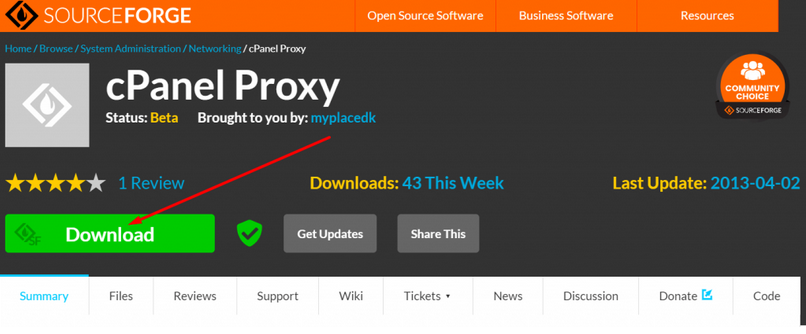
Silakan akses dan unduh Proksi cPanel melalui tautan ini. cPanel Proxy adalah script yang memungkinkan Anda untuk mengakses cPanel melalui port 80. Dengan login melalui port tersebut, Anda tidak akan mengalami logout otomatis.
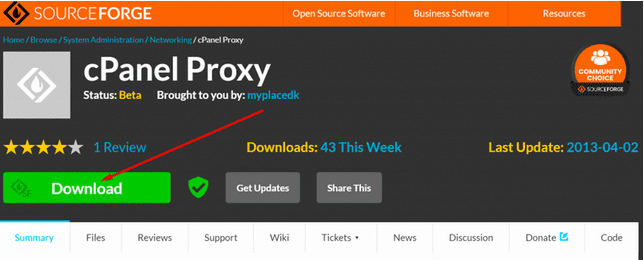
cPanel Proxy adalah alat yang direkomendasikan karena ramah pengguna. Namun, Anda dapat mempertimbangkan faktor keamanan karena alat ini terakhir diperbarui pada tahun 2013.
2. Masuk ke cPanel
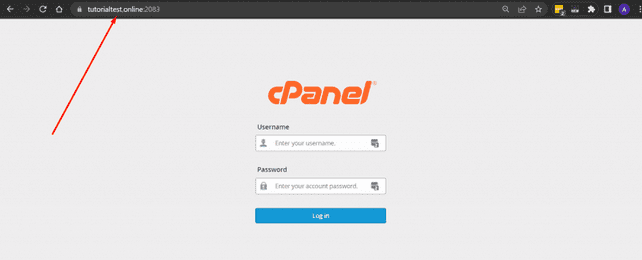
Akses halaman login cPanel dengan URL cPanel statis. Caranya adalah dengan menambahkan : 2083 di belakang alamat situs web Anda. Sebagai contoh, https://website.com:2083.
Setelah masuk ke halaman login, ketik username dan password cPanel Anda, lalu klik Gabung.
3. Buat Subdomain untuk cPanel Proxy
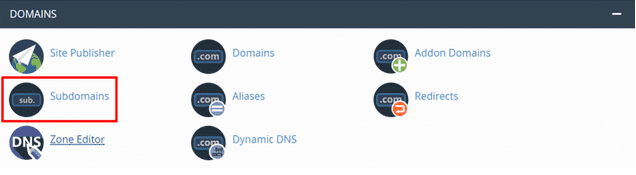
Langkah selanjutnya untuk mengatasi Your IP Address telah berubah adalah membuat subdomain untuk cPanel Proxy. Begini caranya, cari dan klik menunya Subdomain di halaman beranda cPanel. Menu ini akan membawa Anda ke halaman Subdomain cPanel.
Pada halaman Subdomain, ketik cpanel di kolom Subdomain. Tujuannya agar Anda nantinya bisa mengakses cPanel melalui alamat cpanel.namadomain.com dengan skrip proksi cPanel.
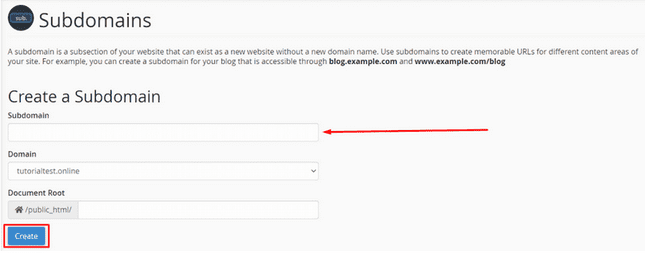
Setelah mengisi kolom subdomain, klik Membuat.
4. Upload cPanel Proxy ke File Manager
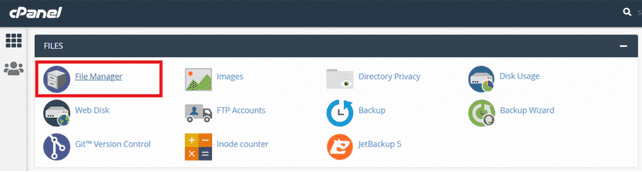
Kembali ke halaman utama cPanel, lalu cari dan klik menu Manajer File.
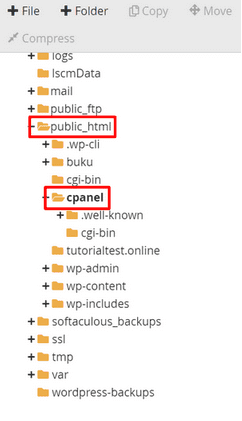
Di baris kiri halaman Manajer File, klik folder public_html dan cpanel untuk membukanya.
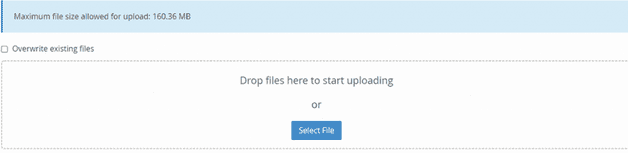
Klik menunya Mengunggah di bagian atas halaman File Manager untuk membuka halaman upload.

Klik dan geser cPanel Proxy dari Windows Explorer di komputer Anda ke halaman unggah File Manager. Harap tunggu hingga pengunggahan selesai.
5. Ekstrak cPanel Proxy
Langkah kelima untuk mengatasi Alamat IP Anda yang berubah adalah dengan mengekstrak cPanel Proxy. Kembali ke folder cpanel di File Manager, lalu ekstrak cPanel Proxy. Begini caranya, klik kanan pada file dan klik Ekstrak.
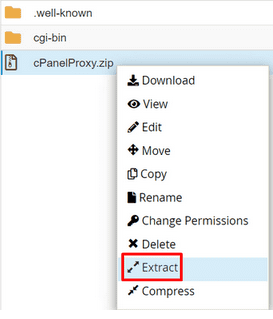 b
b
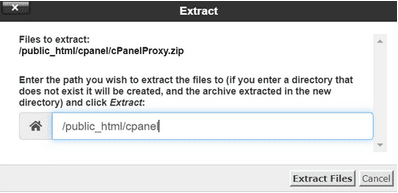
Di menu pop-up yang muncul, klik Ekstrak file.
6. Akses cPanel dengan Subdomain yang Anda buat
Anda sekarang dapat masuk ke cPanel melalui alamat situs web Anda dengan subdomain tambahan cpanel di depannya. Sebagai contoh, cpanel.domainanda.com.
Jika Anda mengikuti cara untuk mengatasi alamat ip Anda telah berubah dengan benar, mudah-mudahan Anda tidak akan melihat pesan “Alamat IP Anda telah berubah. Silakan masuk lagi.” lagi.
Sudah Tahu Cara Mengatasi IP Address Anda Berubah, Kan?
Setelah mengikuti panduan dalam artikel ini, Anda dapat mengatasi Alamat IP Anda telah berubah. Jadi, Anda bisa menggunakan cPanel tanpa mengalami logout mendadak.
Saat mengelola situs web, kendala teknis mungkin muncul. Salah satunya, alamat IP Anda telah berubah cPanel. Apalagi bagi Anda yang masih pemula, memilih penyedia web hosting dengan customer support yang baik untuk website itu penting.
Niagahoster bisa menjadi salah satu pilihan penyedia hosting Anda. Selain dukungan pelanggan 24 jam penuh, Anda bisa mendapatkan bantuan melalui telepon, obrolan langsung, dan email.
Nah, jika Anda selalu ingin terkini dengan berbagai informasi tentang website dan hosting, serta berbagai tips, berlangganan blog Niagahoster.
Semoga panduan dalam artikel ini membantu Anda untuk tetap bekerja dengan situs web, ya!
Sumber: Niagahoster