Punya VPS, tapi bingung mau pakai apa? Mengapa tidak mengubahnya menjadi distributor jaringan internet virtual saja? Jangan khawatir, Anda bisa melakukannya dengan menginstal Mikrotik di VPS.
“Malas ah, pasti ribet dan harus bayar macem-macem.”
Eits… jangan tambah parah pikirku dulu. Cara install Mikrotik CHR di VPS murah relatif mudah dan bisa diselesaikan dalam waktu singkat. Dan tentunya sesuai dengan harapan Anda, yaitu GRATIS.
Penasaran ingin langsung praktek? Berikut tutorial lengkapnya!
Apa itu Mikrotik CHR?
Mikrotik CHR (Cloud Hosted Router) adalah perangkat lunak untuk mendistribusikan jaringan internet melalui mesin virtual. Karena VPS adalah server virtual, maka secara teknis Anda bisa mempraktekkan cara install Mikrotik di VPS.
Mikrotik CHR memiliki beberapa fitur utama untuk memudahkan Anda dalam mengelola jaringan Anda. Sebut saja jaringan IP untuk jaringan nirkabel, pemantauan proxy web, dukungan hotspot, keamanan jaringan melalui firewall, dan banyak lagi.
Menariknya, Mikrotik CHR adalah software gratis yang bisa Anda nikmati tanpa harus membeli lisensi. Hanya saja ia memiliki keterbatasan dalam hal kecepatan. Kecepatan maksimum yang dapat dicapai Mikrotik CHR hanya 1Mb/s untuk setiap VPS.
Nah itulah tadi penjelasan tentang apa itu Mikrotik CHR. Selanjutnya anda perlu menyiapkan beberapa hal jika ingin mencoba cara install Mikrotik CHR di VPS. Ayo lihat!
Persiapan Install Mikrotik di VPS
Ada beberapa hal yang harus anda persiapkan sebelum mengikuti cara install Mikrotik di VPS, yaitu :
1. Spesifikasi Dasar VPS
Berikut spesifikasi VPS yang disarankan untuk menginstal Mikrotik CHR:
- CPU- Setidaknya 1 Inti
- RAM- Minimal 256 MB
- Penyimpanan – Minimal 5 GB
Untungnya, semua paket Cloud VPS murah Niagahoster sudah mendukung ketentuan di atas. Anda yang belum berlangganan bisa memilih paket yang sesuai dengan budget dan kebutuhan Anda.
Tapi bagi kalian yang sudah, silahkan lanjut ke poin selanjutnya!
2. Instal ulang OS VPS
Di atas kertas, cara install Mikrotik di VPS ini compatible untuk semua OS Linux. Namun, kami baru saja mengujinya Ubuntu 16.04 64bit. Oleh karena itu, kami menyarankan Anda menginstal OS serupa.
Jika Anda sudah menggunakan Ubuntu, lewati saja poin ini. Tetapi jika tidak, ikuti langkah-langkah ini:
1. Backup data VPS Anda terlebih dahulu. Tujuannya agar Anda tetap memiliki salinan file yang mungkin penting di kemudian hari. Untuk itu, kunjungi panduan pencadangan VPS untuk mencadangkan konten server.
2. Jika sudah, silahkan login ke Member Area Niagahoster. Di beranda, temukan bagian Layanan Anda dan pilih tab VPS awan. Kemudian, klik tombol Kelola VPS.

3. Pada halaman Manajemen VPS, temukan menu Sistem operasi dan klik Mengelola.
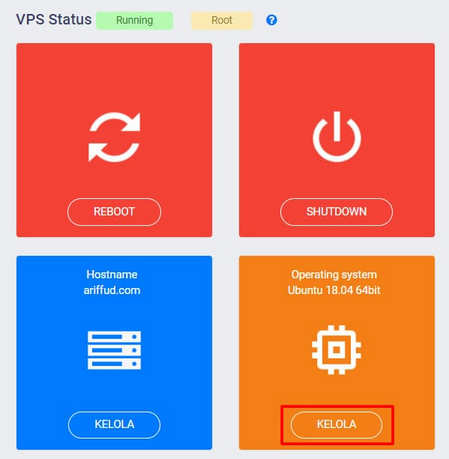
4. Pilih distro sesuai ketentuan. Misalnya, kami akan menginstal Ubuntu 16.04 64bit. Kemudian, klik kotak centang pada “Aku mengerti itu…“Dan klik Ubah Sistem Operasi.

5. Harap tunggu, proses install ulang OS akan memakan waktu sekitar 15 menit. Kalau begitu, yuk langsung saja ke poin-poin di bawah ini!
Cara Install Mikrotik CHR di VPS
Jika Anda sudah mengubah OS VPS menjadi Ubuntu, maka saatnya Anda mengikuti langkah-langkah urut-urutan cara install Mikrotik CHR di VPS berikut ini:
1. Masuk SSH
Pertama, Anda harus masuk ke server VPS melalui SSH atau Secure Shell. Nah, berikut ini cara menggunakan SSH untuk mengakses VPS:
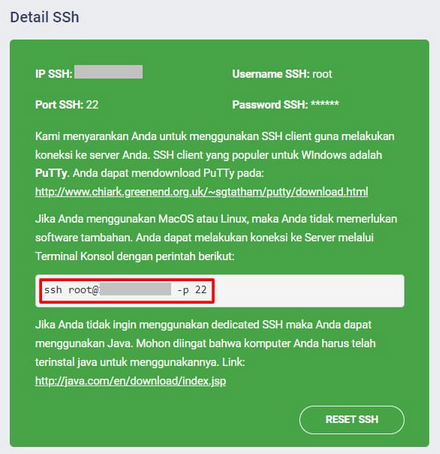
1. Masih di halaman Manajemen VPS, temukan bagian detail SSH. Di sini, silakan salin skrip berikut yang ditandai dengan warna merah:
2. Jika sudah, buka aplikasi terminal yang Anda miliki. Di sini, kami menggunakan perangkat lunak Terminal OS Windows bawaan.
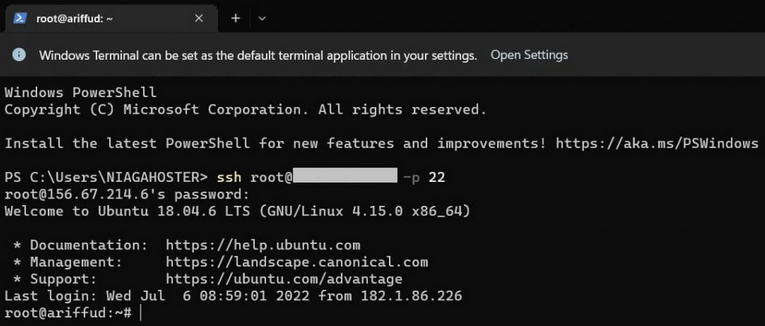
3. Kemudian, tempel dan jalankan skrip yang Anda salin. Setelah itu, Anda akan diminta memasukkan kata sandi VPS. Ikuti saja prosesnya.
4. Jika berhasil login, ini adalah tampilan yang muncul:
Mari kita lanjutkan ke langkah nomor dua!
2. Perbarui Server
Cara install Mikrotik di VPS selanjutnya adalah dengan mengupdate komponen server. Meskipun opsional, langkah ini dapat mencegah Anda mendapatkan kesalahan saat menjalankan perintah berikutnya.
Nah, cara update komponen server adalah sebagai berikut:
1. Jalankan skrip di bawah ini:
sudo apt-get update && sudo apt-get upgrade
2. Harap tunggu, server akan memperbarui dan menginstal komponen yang tidak diinstal.
3. Jika sudah, outputnya kurang lebih seperti ini:
Mari kita lanjutkan ke langkah berikutnya!
3. Instal Mikrotik CHR
Cara install Mikrotik CHR di VPS sudah masuk bagian utama. Di sini, Anda perlu menginstal perangkat lunak CHR Mikrotik dengan:
1. Jalankan beberapa baris script berikut. Ingat, jangan lewatkan satu karakter pun!
wget https://download2.mikrotik.com/routeros/6.38.3/chr-6.38.3.img.zip -O chr.img.zip &&
gunzip -c chr.img.zip > chr.img &&
mount -o loop,offset=33554944 chr.img /mnt &&
ADDRESS=`ip addr show eth0 | grep global | cut -d' ' -f 6 | head -n 1` &&
GATEWAY=`ip route list | grep default | cut -d' ' -f 3` &&
echo "/ip address add address=$ADDRESS interface=[/interface ethernet find where name=ether1]
/ip route add gateway=$GATEWAY
" > /mnt/rw/autorun.scr &&
umount /mnt &&
echo u > /proc/sysrq-trigger &&
dd if=chr.img bs=1024 of=/dev/vda
2. Silahkan tunggu, proses instalasi akan berlangsung.
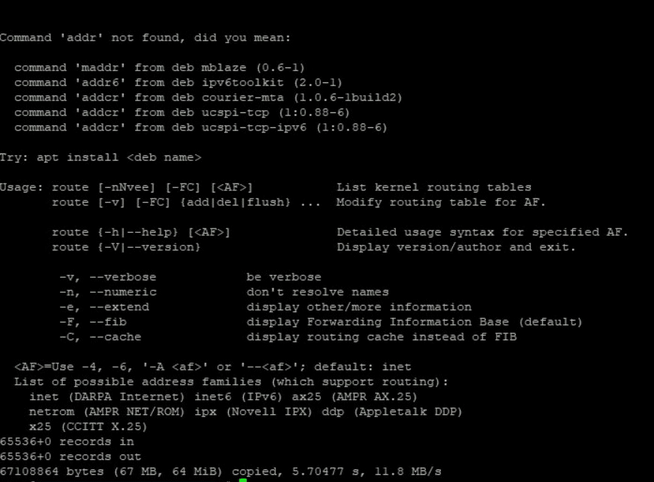
3. Jika berhasil, berikut adalah tampilan yang muncul:
Mari kita lanjutkan ke titik yang ingin Anda lalui!
4. Mulai ulang Server VPS
Cara install Mikrotik di VPS selanjutnya adalah restart server. Tujuannya adalah agar server menyimpan perubahan yang baru saja Anda buat. Langkah-langkahnya adalah sebagai berikut:
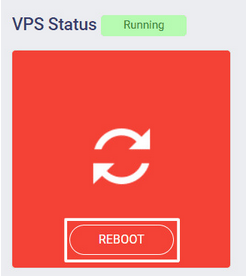
1. Kembali ke halaman Manajemen VPS. Kemudian, temukan bagiannya Status VPS dan klik tombol MENYALAKAN ULANG.
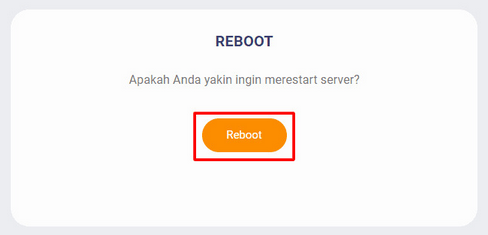
2. Akan muncul pop up konfirmasi. Ikuti saja prosesnya.
3. Harap tunggu. Proses restart VPS akan memakan waktu sekitar 5 menit.
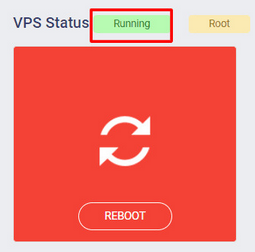
4. Periksa indikator VPS seperti di bawah ini. Jika statusnya sudah Berlari, maka restart VPS selesai.
Mari kita lanjutkan ke langkah nomor lima!
5. Masuk Mikrotik OS
Setelah me-reboot server, cara selanjutnya untuk menginstall Mikrotik CHR di VPS adalah dengan menginstal software Winbox di komputer. Winbox adalah aplikasi manajemen mikrotik yang isinya berbasis OS Windows.
Langkah-langkah untuk menginstal Winbox adalah:
1. Download Winbox di halaman resmi Mikrotik. Kemudian, instal perangkat lunak seperti biasa.
2. Jika sudah, buka aplikasinya. Di sini, isi kolom Terhubung ke dengan IP VPS Anda dan Gabung dengan admin. Lalu klik Menghubung.
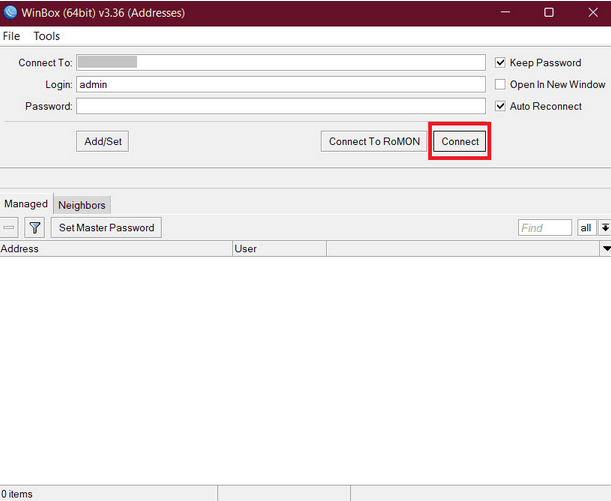
3. Setelah berhasil, Anda akan melihat tampilan berikut:
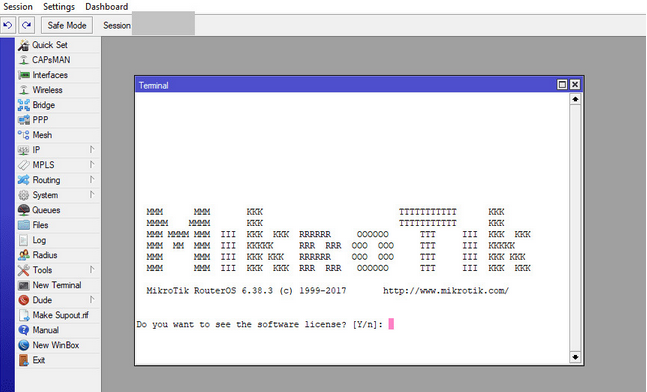
Selamat anda telah berhasil menyelesaikan cara install Mikrotik di VPS. Bagaimana, terbukti mudah dan gratis kan?

Mudah Bukan, Bagaimana Cara Install Mikrotik di VPS?
Pada artikel ini, Anda telah mempraktekkan cara menginstal Mikrotik CHR di VPS. Dengan begitu, Anda bisa mendistribusikan jaringan internet secara virtual dan gratis. Meski begitu, ada kekurangan dalam hal kecepatan internet.
Tapi intinya dengan berlangganan VPS, Anda bebas mengkonfigurasi dan mengkonfigurasi server sesuai kebutuhan. Namun ingat, Anda tetap harus memperhatikan kehandalan dari penyedia VPS tersebut. Nggak mau, koneksi dari Mikrotik terputus karena server down?
Jika Anda membutuhkan layanan VPS dengan server tangguh, Niagahoster bisa menjadi pilihan. Paket tersedia Hosting Cloud VPS oleh Jaminan Waktu Aktif 99,9% untuk server yang gratis down dalam semua kondisi.
Selain itu, paket Hosting Cloud VPS memiliki spesifikasi server yang sesuai dengan kebutuhan Anda. Mulai dari CPU ke 8 Core, RAM ke 16 GB, Penyimpanan SSD ke 250 GB, dan Bandwidth ke 12TB.
Jadi tunggu apa lagi, ayo nikmati layanan VPS murah terbaik bersama Cloud VPS Niagahoster sekarang!
Sumber: Niagahoster