Menemukan tutorial instalasi Flask untuk Python di komputer Anda sangatlah mudah. Namun di sisi lain, cara menginstal Flask Python di hosting masih sulit ditemukan. Faktanya, website pada akhirnya perlu dihosting agar banyak orang dapat mengaksesnya, bukan?
Untungnya, kami memiliki solusi yang Anda butuhkan. Pada artikel ini, kami menyarankan Anda untuk mempraktekkan tutorial Flask Python tentang hosting hanya dengan beberapa langkah mudah.
Penasaran kan? Berikut tutorial lengkapnya!
Apa itu Flask?
Flask adalah kerangka kerja yang ditulis dalam bahasa pemrograman Python. Seperti framework lainnya, Flask berfungsi untuk memudahkan developer dalam membuat aplikasi, karena menyediakan template script yang siap pakai untuk developer.
Flask dikategorikan sebagai kerangka mikro. Artinya, ini adalah kerangka kerja minimalis dengan fitur kerangka tumpukan penuh yang tidak lengkap. Namun kelebihannya, kinerja Flask cenderung lincah karena ukuran framework ini cukup ringan.
Untungnya, Flask kompatibel dengan berbagai ekstensi yang dapat digunakan pengembang untuk menambahkan fitur. Salah satu contoh ekstensi untuk Flask adalah Google App Engine.
Tidak heran jika framework Flask sering digunakan untuk membangun aplikasi web, baik skala kecil maupun besar. Misalnya System as a Service (SaaS), Microservice, atau Progressive Web App (PWA).
Tutorial Flask Python di Cloud Hosting
Untuk mengikuti cara install Flask Python di hosting Anda, berikut langkah-langkah mudah yang perlu Anda lakukan:
- Persiapan
- Masuk ke cPanel
- Buat Subdomain Baru (Opsional)
- Siapkan Aplikasi Python
- Instal Paket Flask
- Edit File Penumpang
- Jalankan Aplikasi Flask
Tidak sabar, kan? Langsung saja ke langkah pertama!
Langkah 1: Persiapan
Sebelum memulai proses instalasi Flask for Python, pastikan hosting Anda sudah mendukung Python. Untung, Niagahoster menyediakan dukungan Python pada dua host berikut:
- Paket Bisnis Hosting Indonesia. Harganya Rp85 ribu per bulan.
- Semua Paket Hosting Awan. Harga mulai dari Rp137 ribu per bulan.
Anda dapat memilih antara dua paket di atas yang paling sesuai dengan kebutuhan Anda. Nah, pada tutorial kali ini kita akan menggunakan package Hosting Awan Premium.
Jika Anda sudah menyiapkan hosting, mari kita lanjutkan ke langkah berikutnya!
Langkah 2: Masuk ke cPanel
Tutorial Flask Python dilanjutkan dengan login ke cPanel. Bagaimana cara menambahkannya? /cpanel setelah memasukkan nama domain dan ekstensi di browser. Contoh terlihat seperti ini:
namadomainsaya.com/cpanel
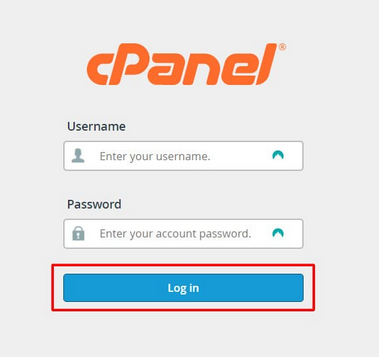
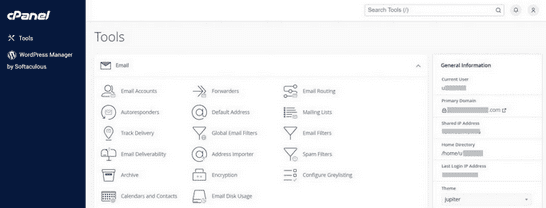
Jika sudah, Anda akan melihat tampilan berikut. Di sini, silakan masukkan nama pengguna dan kata sandi cPanel Anda dan klik Gabung.
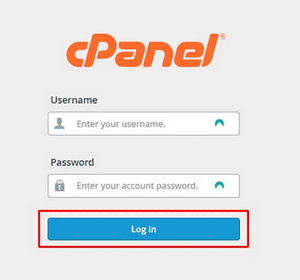
Lupa detail login cPanel Anda? Jangan panik dulu. Jika Anda adalah pelanggan Niagahoster, Berikut trik untuk login ke cPanel tanpa memasukkan username dan password:
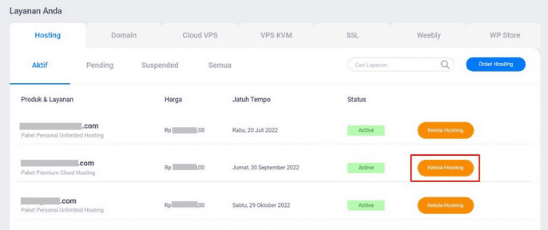
1. Masuk ke Area Anggota Niagahoster seperti biasanya. Jika Anda sudah masuk, gulir ke bawah ke bagian Layanan Anda. Di sini, silakan klik tombol Kelola Hosting.
2. Pada halaman Pengaturan Hosting, pilih tab cPanel. Kemudian, cukup klik ikon Semua Fitur.
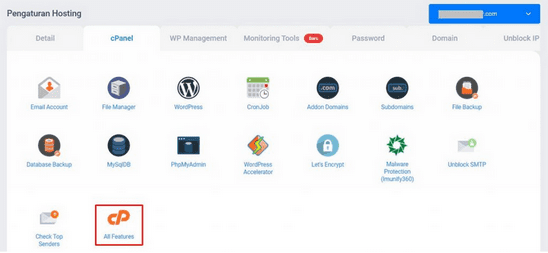
3. Taraaa… Ajaibnya, Anda akan dibawa ke halaman utama cPanel. Mudah dan cepat, bukan?
Langkah 3: Buat Subdomain Baru (Opsional)
Langkah memasang termos Python pada hosting yang satu ini sebenarnya opsional. Jika Anda tidak memiliki situs web atau proyek lain yang terpasang di domain utama, lanjutkan ke langkah empat.
Namun jika domain utama sudah terisi dengan website lain, maka sebaiknya install Flask pada subdomain tersebut agar tidak terjadi crash antar website.
Secara kebetulan, kami memiliki proyek lain yang ditempatkan di domain utama. Oleh karena itu, kita akan membuat subdomain baru dengan cara:
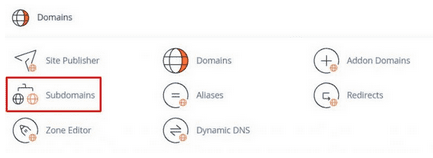
1. Temukan bagiannya domain, lalu klik menu Subdomain.
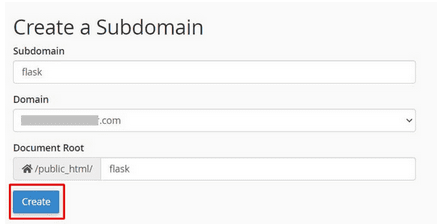
2. Pada halaman Subdomain, silahkan isi nama subdomain anda pada kolom yang tersedia. Misalnya, kami memberi nama subdomain labu. Jika demikian, klik tombol Membuat.
3. Anda akan melihat tampilan berikut. Itu artinya, Anda telah berhasil membuat subdomain baru.
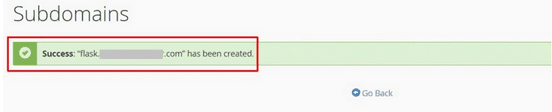
Jika sudah, silahkan kembali ke halaman utama cPanel.
Langkah 4: Siapkan Aplikasi Python
Setelah membuat subdomain, saatnya menyiapkan ruang untuk menginstal Python di cPanel. Caranya mudah, ikuti langkah berikut:
1. Temukan menunya Perangkat lunak, lalu pilih Siapkan Aplikasi Python.
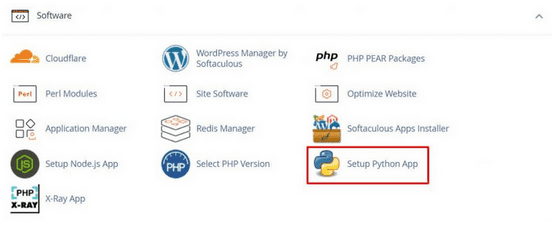
2. Pada halaman Aplikasi Web Python, klik tombol BUAT APLIKASI.

3. Anda akan melihat formulir berikut. Di sini, isi kolom sesuai dengan ketentuan berikut:
- versi python – Pilih versi Python dengan tanda (direkomendasikan).
- Akar aplikasi – Folder instalasi aplikasi Python. Kali ini, kami menamakannya dengan termosapp.
- URL aplikasi – Domain untuk mengakses aplikasi Python. Sesuaikan dengan domain atau subdomain yang baru saja Anda buat.
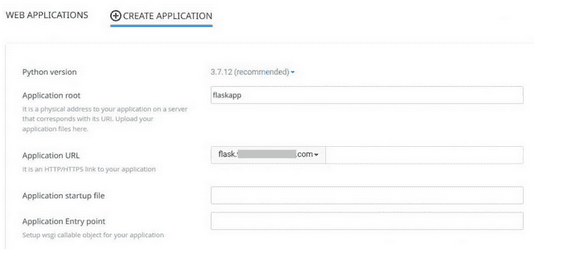
4. Untuk form lainnya, abaikan saja. Jika demikian, klik MEMBUAT.
5. Selanjutnya adalah opsional. Namun, Anda dapat mengklik tombol MEMBUKA untuk memastikan Python terinstal sepenuhnya.
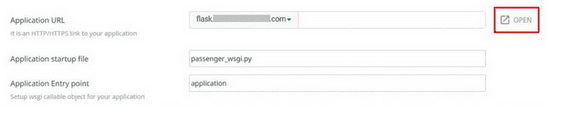
6. Tampilannya kira-kira seperti ini. Selamat, Anda telah berhasil menyelesaikan instalasi aplikasi Python Anda.
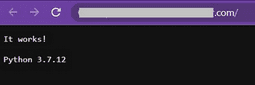
Tapi tentu saja, ini baru setengah jalan. Mari kita lanjutkan cara install Flask for Python di poin selanjutnya!
Langkah 5: Instal Paket Flask
Masih pada halaman Create Application, Anda akan melihat rangkaian script berikut:
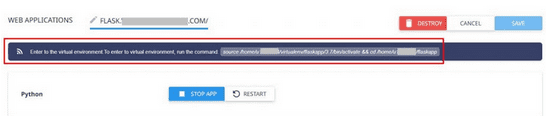
Sesuai dengan deskripsi, script di atas akan Anda gunakan untuk membuka Virtual Environment. Nah, cara masuk ke Virtual Environment seperti ini :
1. Klik bagian yang bertanda merah untuk menyalin script yang ada.

2. Jika sudah, kembali ke dashboard cPanel. Kemudian akses menu Canggih dan pilih Terminal.
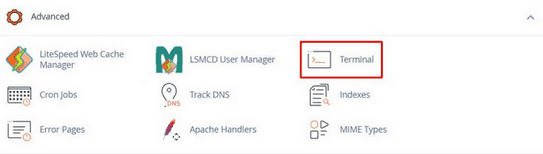
3. Anda akan melihat tampilan berikut. Silakan rekatkan skrip di kotak dialog terminal dan tekan Memasuki.
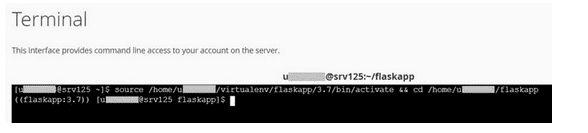
4. Nah, Anda berada di Lingkungan Virtual Python. Sekarang saatnya menginstal Flask untuk Python. Di sini, Anda cukup menjalankan perintah berikut:

5. Harap tunggu. Cara menginstal Flask Python akan memakan waktu kurang dari satu menit. Jika demikian, tampilannya seperti ini:
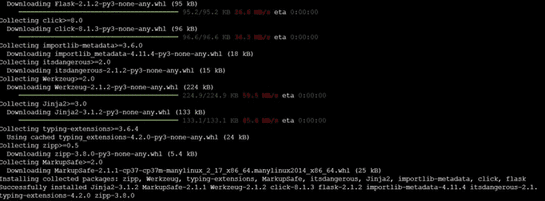
Pada titik ini, Anda dapat kembali ke dashboard cPanel untuk melanjutkan tutorial Flask Python.
Langkah 6: Edit File Penumpang
Cara install Flask Python kali ini bertujuan untuk mengedit file Passenger. Nah, file ini nantinya akan berfungsi untuk mengelola aplikasi Flask Anda. Untuk mengedit Passenger, berikut caranya:
1. Dari halaman utama cPanel, temukan bagian File dan pilih Manajer Berkas.
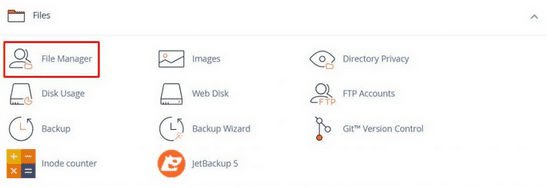
2. Pada halaman Manajer File, klik dua kali folder termosapp untuk membukanya.
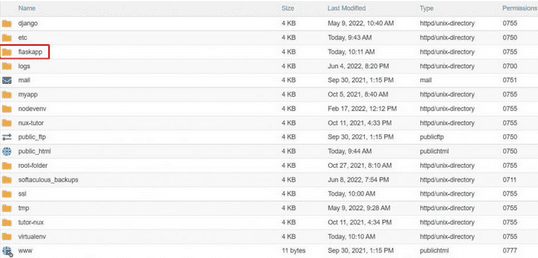
3. Di sini, silakan klik file penumpang_wsgi.py. Jika demikian, pilih opsi Sunting terletak di bilah alat.
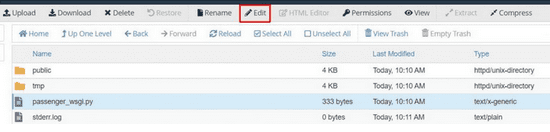
4. Anda akan diarahkan ke halaman Editor. Kemudian, hapus semua skrip yang ada dan ganti dengan skrip berikut:
import os
from flask import Flask, request, render_template, redirect, url_for
project_root = os.path.dirname(os.path.realpath('__file__'))
template_path = os.path.join(project_root, 'app/templates')
static_path = os.path.join(project_root, 'app/static')
app = Flask(__name__, template_folder=template_path, static_folder=static_path)
@app.route('/')
def index():
return 'Hello from flask'
application = app
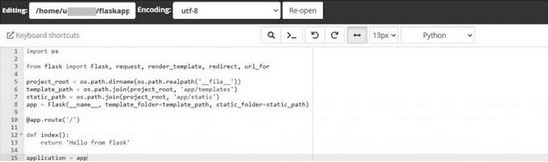 5. Jika demikian, simpan perubahan Anda dengan mengklik tombol Simpan perubahan.

Selanjutnya silahkan kembali akses beranda cPanel untuk mengikuti langkah terakhir dari tutorial Flask Python.
Langkah 7: Jalankan Aplikasi Flask
Untuk menyelesaikan tutorial instalasi Flask Python, Anda perlu memeriksa hasil akhir instalasi pada subdomain. Caranya mudah, cukup ikuti langkah-langkah berikut:
1. Pertama, buka menu Perangkat Lunak> Siapkan Aplikasi Python dari dasbor cPanel. Jika demikian, klik ikon yang ditandai dengan warna merah untuk memulai ulang aplikasi.

Sebagai catatan, memulai ulang berguna untuk menerapkan perubahan apa pun yang Anda buat sebelumnya di server.
2. Kemudian, klik URL aplikasi Python Flask Anda.
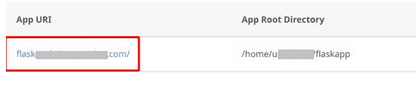
3. Nah, tampilannya kurang lebih seperti ini.

Selesai! Anda telah berhasil mengikuti semua langkah dari tutorial Flask Python. Bagaimana, mudah bukan? Sekarang, Anda dapat memodifikasi aplikasi lebih lanjut sesuai dengan selera dan kebutuhan Anda. Selamat mencoba!
Mudah Bukan, Bagaimana Cara Install Flask untuk Python?
Pada artikel ini, Anda telah mempraktekkan cara menginstal Flask Python di hosting. Langkah-langkahnya relatif mudah, asalkan hosting Anda sudah mendukung instalasi Python.
Namun, ada hal lain yang juga harus Anda pertimbangkan, yaitu keandalan server hosting. Pasalnya, Python dan Flask banyak digunakan untuk membangun website dengan fitur yang kompleks, seperti Augmented atau Virtual Reality.
Nah, fitur-fitur tersebut membutuhkan performa server yang mumpuni agar tidak cepat crash saat digunakan oleh banyak pengunjung. Jika Anda membutuhkan hosting dengan server kelas berat untuk Python, Niagahoster melalui paket Hosting Awan bisa menjadi pilihan.
Cloud Hosting Niagahoster menyediakan Sumber daya server setara VPS. Panggil saja CPU mengemudi sampai 8 Corekapasitas RAM ke 10GBdan kapasitas penyimpanan SSD ke 120GB.
Pokoknya paket Hosting Awan jaminan ketahanan untuk situs web Python Flask Anda! Yuk rasakan perbedaannya!
Sumber: Niagahoster