Sebagai pengguna WordPress, Anda harus tahu cara memperbarui WordPress. Sebab, developer WordPress rutin merilis update agar website kamu lebih cepat dan aman, lho.
Namun, jika Anda belum pernah memperbarui WordPress, Anda mungkin ragu. Mungkin, Anda berpikir sulit atau takut jika website error setelah update.
Jangan khawatir! Jika Anda memperbarui WordPress dengan langkah yang benar, situs web tidak akan mengalami masalah.
Artikel ini akan menjelaskan lima cara untuk memperbarui WordPress dengan benar dan aman. Mulai dari cara update WordPress manual di cPanel hingga otomatis. Mari kita lihat satu per satu!
Mengapa Anda Harus Memperbarui WordPress?
Layaknya sebuah aplikasi atau software di smartphone Anda, WordPress selalu diperbarui dari waktu ke waktu. Setiap versi terbaru memberikan beberapa manfaat untuk situs web Anda, termasuk:
- Keamanan yang Lebih Baik
Dengan mengupdate WordPress, website Anda akan lebih aman dari serangan hacker. Pasalnya, WordPress versi terbaru menutup celah keamanan di versi sebelumnya yang bisa digunakan hacker untuk menyusup ke website Anda.
- Fitur baru
Beberapa pembaruan WordPress menghadirkan fitur baru yang berguna bagi Anda. Misalnya, WordPress versi 5.0 memperkenalkan editor Gutenberg yang memudahkan Anda mengubah format konten sesuai keinginan tanpa coding. Hingga saat ini, WordPress masih rutin diupdate dengan berbagai fitur menarik. Sebagai contoh, pergantian gaya di WordPress 6.0 yang memungkinkan tema menawarkan beberapa templat desain kepada Anda.
- Bug atau Kesalahan Terselesaikan
Setiap pembaruan WordPress memperbaiki kode dan skrip yang kurang di versi sebelumnya. Oleh karena itu, bug dan error pada website atau WordPress bisa hilang setelah Anda melakukan update.
- Kecepatan Lebih Optimal
Memperbaiki kode dan skrip di WordPress juga dapat meningkatkan kecepatan memuat situs web. Tentunya hal ini menjadi keuntungan tambahan bagi Anda yang merasa kecepatan website Anda kurang optimal.
- Kompatibel dengan Versi Terbaru Plugin dan Tema
Dengan rilis WordPress versi terbaru, pengembang plugin dan tema juga memperbarui produk mereka agar kompatibel dengan pembaruan. Jika Anda belum memperbarui WordPress, Anda mungkin tidak dapat memanfaatkan versi terbaru dari plugin atau tema.
Nah, sebelum mengupdate WordPress, pastikan Anda sudah melakukan backup terlebih dahulu. Tujuannya agar Anda memiliki cadangan data situs web Anda yang dapat dipulihkan jika terjadi kesalahan selama pembaruan. Dengan begitu, website Anda akan tetap berfungsi normal.
Lalu, bagaimana cara memperbarui versi WordPress? Ada lima cara yang bisa Anda gunakan, yaitu:
- Pembaruan manual di cPanel
- Jalankan perintah pembaruan di WP-CLI
- Klik pemberitahuan pembaruan di Dasbor WordPress
- Pembaruan otomatis dengan plugin
- Pembaruan otomatis di Area Anggota Niagahoster
Mari kita lihat satu per satu!
Cara Update WordPress Secara Manual di cPanel
Salah satu cara untuk mengupdate WordPress adalah melalui cPanel hosting Anda. Untuk melakukan ini, Anda perlu mengunduh WordPress versi terbaru ke komputer Anda, lalu mengunggahnya ke Manajer File di cPanel. Nah, cara update wordpress secara manual di cPanel lengkap bisa anda lihat dibawah ini :
1. Unduh Versi WordPress Terbaru
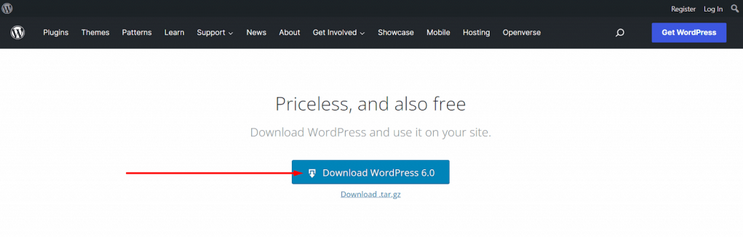
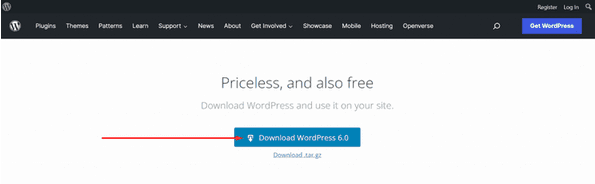
Silakan unduh koleksi file WordPress terbaru dari situs webnya.
2. Ekstrak Folder WordPress di Komputer
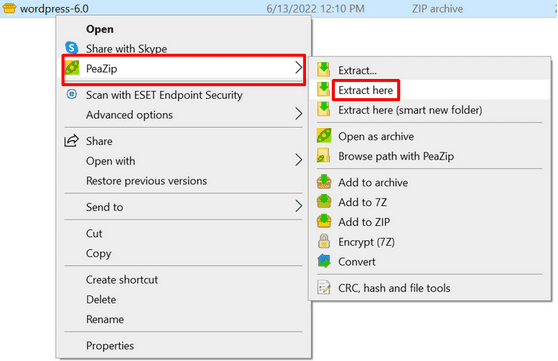
Kumpulan file WordPress terbaru disimpan dalam file .zip. Oleh karena itu, Anda perlu mengekstraknya menggunakan WinZip, PeaZip, atau program lain yang memiliki fungsi yang sama. Begini caranya, klik kanan pada file WordPress dan klik Ekstrak di sini.
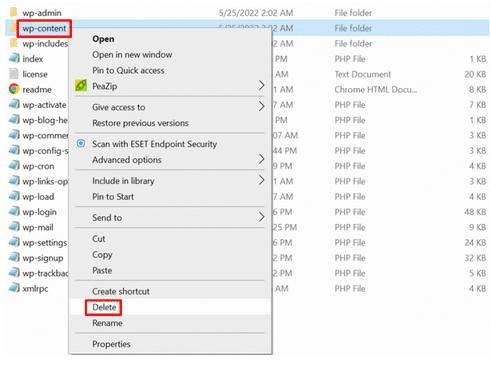
Buka folder hasil ekstrak dan hapus foldernya wp-konten di dalamnya. Ini dilakukan agar plugin, tema, dan konten lain yang sudah ada di situs web Anda tidak dihapus.
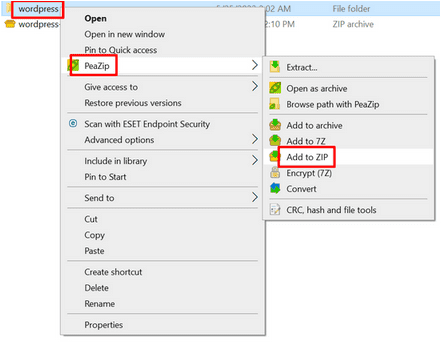
Selanjutnya, kompres kembali folder yang berisi kumpulan file WordPress tersebut menjadi file .zip. Trik-nya, klik kanan> pilih program kompresi Anda> klik Tambahkan ke ZIP.
3. Masuk ke cPanel
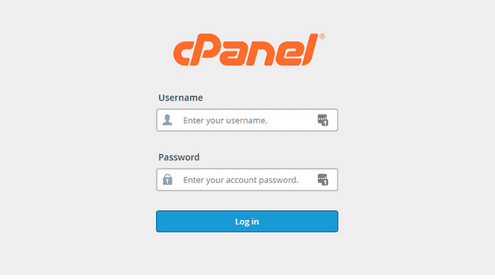
Akses halaman login cPanel Anda di browser web melalui alamat situs web Anda diikuti /cpanel. Sebagai contoh, website.com/cpanel.
Selanjutnya, login dengan nama pengguna dan kata sandi cPanel Anda. Anda dapat melihat nama pengguna dan kata sandi di email pembelian hosting Anda. Jika tidak, Anda dapat meminta dukungan pelanggan penyedia hosting.
4. Buka Folder public_html di File Manager
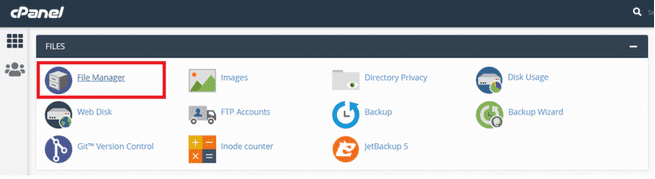
Setelah masuk ke cPanel, cari dan klik menu Manajer File.
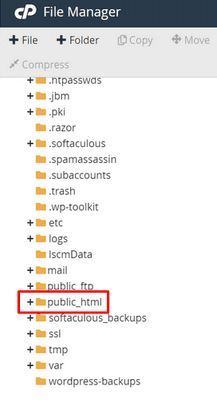
Di Manajer File, buka folder public_html.
Klik menunya Mengunggah di bagian atas halaman. Halaman unggah akan muncul.

5. Unggah Folder WordPress
Klik dan geser file .zip yang berisi WordPress dari Windows Explorer ke halaman upload File Manager dan tunggu proses upload selesai.
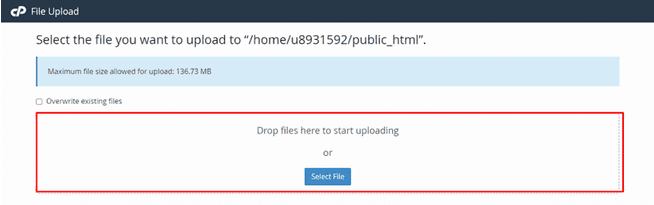
6. Ekstrak Folder WordPress
Klik kanan pada file .zip yang Anda unggah dan klik Ekstrak untuk mengekstrak isinya ke folder baru.
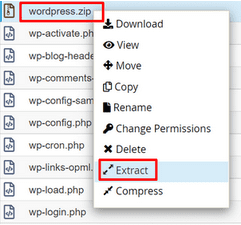
Di menu pop-up yang muncul, klik Ekstrak file).
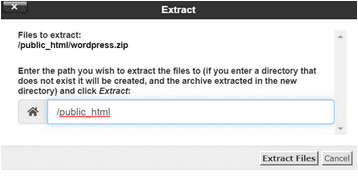
Setelah proses ekstraksi selesai, Anda dapat menghapus file .zip.
7. Masuk ke Dasbor WordPress
Akses halaman admin WP dan masuk ke WordPress Anda.
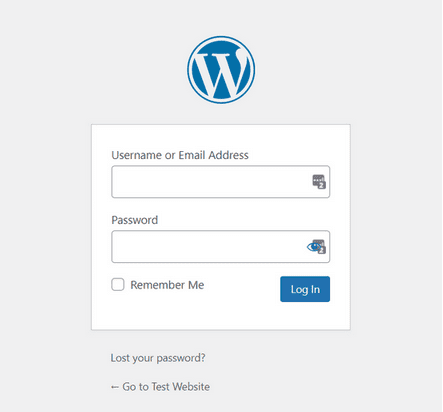
Anda akan melihat pesan yang meminta Anda untuk memperbarui database WordPress. Untuk melakukannya, klik tombol Perbarui Basis Data WordPress yang ada di bawah pesan.
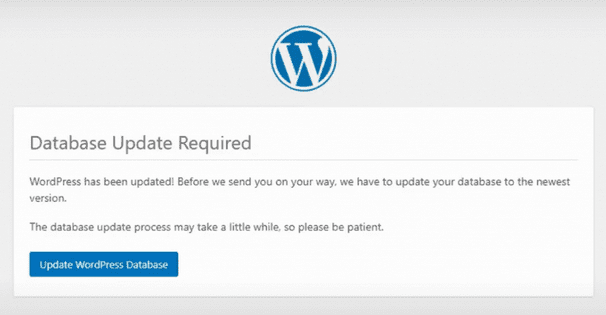
Setelah proses pembaruan selesai, klik Melanjutkan untuk masuk ke Dasbor WordPress. Dengan demikian, pembaruan manual WordPress di cPanel selesai!
Cara Memperbarui WordPress dengan WP-CLI
Cara lain untuk mengupdate versi WordPress yang bisa Anda lakukan adalah dengan menggunakan WP-CLI. Ini adalah alat yang memungkinkan Anda mengelola WordPress tanpa harus membuka browser web.
Untuk menggunakan WP-CLI, Anda harus menginstalnya terlebih dahulu di hosting melalui SSH client. Anda dapat mempelajari caranya di panduan pengguna WP-CLI.
Jika Anda sudah menginstal WP-CLI, Anda dapat menggunakan klien SSH untuk memperbarui WordPress dengan mengikuti langkah-langkah di bawah ini:
1. Periksa Versi WordPress
Silakan beralih ke direktori root Anda dengan mengetikkan perintah berikut:
cd public_htmlKemudian, periksa apakah ada versi terbaru dari WordPress dengan perintah:
wp core check-updateJika sudah, Anda akan mendapatkan pesan seperti di bawah ini:
+---------+-------------+---------------------------------------------------------------+
| version | update_type | package_url                                                   |
+---------+-------------+---------------------------------------------------------------+
| #.#.#   | minor       | https://downloads.wordpress.org/release/wordpress-#.#.#.zip   |
| #.#.#   | major       | https://downloads.wordpress.org/release/wordpress-#.#.#.zip   |
+---------+-------------+---------------------------------------------------------------+
Jika versi WordPress Anda mutakhir, Anda akan mendapatkan pesan berikut:
Success: WordPress is at the latest version.2. Perbarui WordPress
Untuk menginstal pembaruan WordPress, ketik perintah di bawah ini:
wp core updateKetika instalasi selesai, pesan berikut akan muncul:
Updating to version #.#.# (en_US)... Downloading update from https://downloads.wordpress.org/release/wordpress-#.#.#-no-content.zip... Unpacking the update... Cleaning up files... No files found that need to be cleaned up. Success: WordPress updated successfully.Dengan demikian, Anda telah berhasil memperbarui WordPress menggunakan WP-CLI!
Cara Memperbarui WordPress di Dasbor
Cara update versi WordPress melalui Dashboard adalah cara yang paling praktis. Untuk melakukannya, Anda hanya perlu masuk ke WordPress dan memeriksa pemberitahuan pembaruan di Dasbor. Kemudian, Anda klik menu update pada notifikasi. Seperti apa cara lengkapnya? Yuk, simak di bawah ini!
1. Masuk ke Dasbor WordPress
Akses halaman admin WP dan masuk ke WordPress Anda.
2. Klik Tombol Perbarui di Dasbor
Jika Anda memiliki WordPress versi terbaru, Anda akan melihat pemberitahuan kecil di sudut kiri atas Dasbor. Klik tombol Harap perbarui sekarang dalam pemberitahuan.
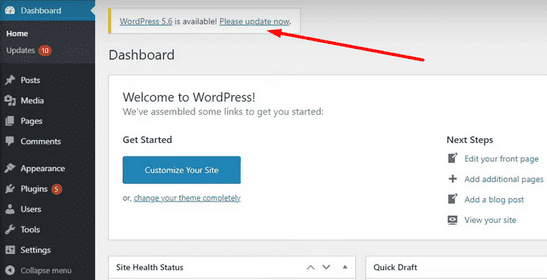
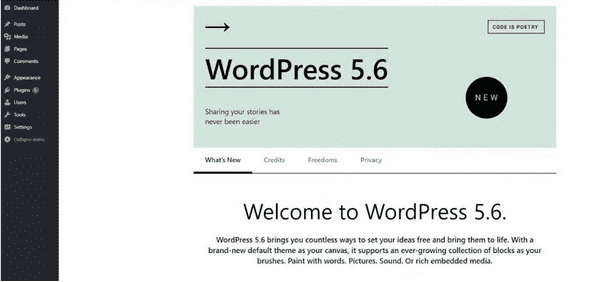
Halaman yang menunjukkan proses instalasi pembaruan akan muncul. Ketika proses selesai, akan muncul pesan yang menjelaskan fitur-fitur baru di versi WordPress yang Anda instal.
Sangat mudah bukan?
Cara Memperbarui WordPress Secara Otomatis melalui Plugin
Jika Anda tidak ingin repot memeriksa apakah ada versi baru WordPress dari waktu ke waktu, Anda perlu mengetahui cara memperbarui WordPress secara otomatis. Begini caranya, gunakan plugin Manajer Pembaruan Mudah. Untuk menggunakan plugin, ikuti langkah-langkah di bawah ini:
1. Instal Manajer Pembaruan Mudah
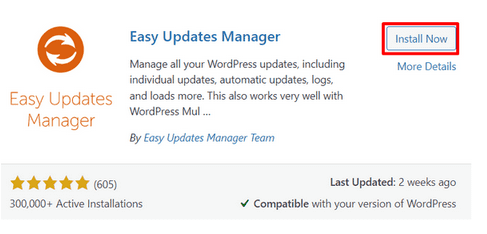
Di bilah sisi WordPress, klik Plugin> Tambah Baru. Kemudian, ketik Easy Updates Manager di kotak pencarian.

Setelah plugin muncul di hasil pencarian, klik tombol Instal sekarang. Jangan lupa klik Mengaktifkan setelah instalasi selesai.
2. Aktifkan Pembaruan Otomatis WordPress
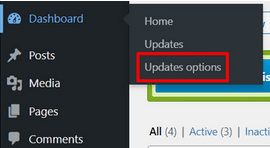
Setelah menginstal Easy Updates Manager, Anda harus mengaktifkan opsi pembaruan otomatis WordPress. Begini caranya, klik Dasbor> Opsi Pembaruan di bilah sisi WordPress.
Di halaman berikutnya, klik Perbarui otomatis semua rilis dalam pilihan Pembaruan Inti WordPress.
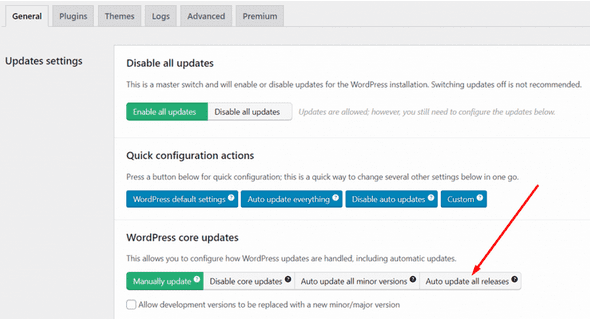
Dengan begitu, WordPress Anda akan diperbarui secara otomatis setiap kali ada versi baru.
Cara Update WordPress Otomatis di Member Area Niagahoster
Jika Anda pengguna Niagahoster, ada cara otomatis lain untuk mengupdate WordPress, yaitu melalui Member Area. Untuk membuatnya, mari ikuti penjelasannya di bawah ini:
1. Masuk ke Area Anggota
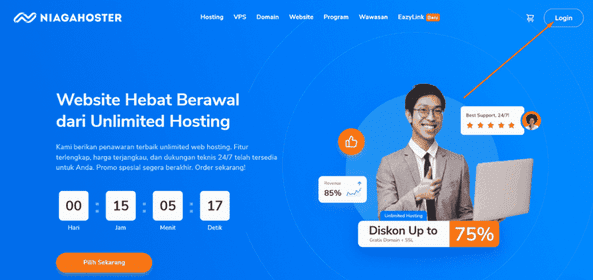
Akses website Niagahoster, lalu klik tombol Gabung di pojok kanan atas untuk menampilkan form login.
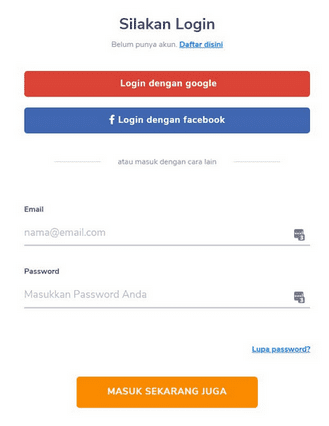
Ketik alamat email dan kata sandi akun Anda dan klik Masuk sekarang.
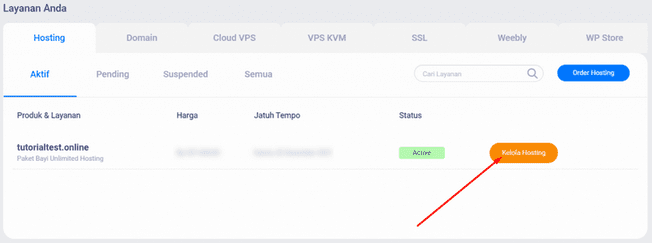
Setelah masuk ke Member Area, klik Kelola Hosting di sebelah kanan akun hosting Anda.
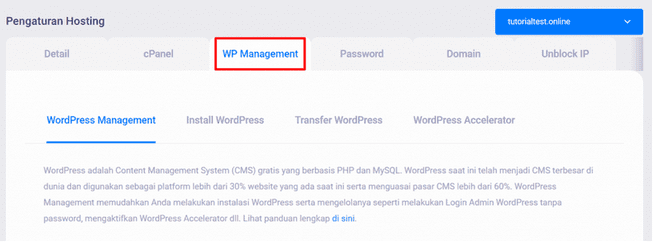
Di halaman berikutnya, klik tab Manajemen WP.
3. Aktifkan Pembaruan Otomatis
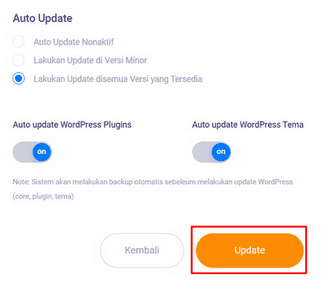
Pada tab Manajemen WP, gulir ke bawah dan klik Pembaruan Otomatis. Menu pop-up akan muncul.
Di menu pop-up, klik Perbarui semua Versi yang Tersedia dan klik tombol Memperbarui.
Dengan demikian, Anda telah berhasil mengaktifkan pembaruan otomatis WordPress melalui Member Area.
Sudah Tahu Macam-Macam Cara Update WordPress, kan?
Pada artikel ini Anda telah mempelajari lima cara untuk memperbarui versi WordPress, yaitu:
- Melalui Manajer File cPanel
- Melalui WP-CLI
- Melalui pemberitahuan pembaruan di Dasbor
- Menggunakan plugin pembaruan otomatis
- Aktifkan pembaruan otomatis di Area Anggota Niagahoster
Dengan mengupdate WordPress ke versi terbaru, Anda akan mendapatkan beberapa keuntungan. Diantaranya, website menjadi lebih aman, cepat, dan bebas dari bug.
Nah, kelima cara update yang sudah dibahas juga tidak kalah bagusnya. Jadi, Anda tinggal menggunakan opsi yang Anda inginkan. Tapi, jika Anda menginginkan cara yang paling praktis, Anda bisa mengaktifkan fitur tersebut pembaruan WordPress otomatis yang ada di beberapa layanan hosting Niagahoster, termasuk WordPress Hosting.
Fitur update otomatis hanya perlu diaktifkan melalui Member Area Niagahoster. Jadi, Anda tidak perlu masuk ke cPanel atau Dashboard untuk menginstal versi baru.
Tak kalah menarik, WordPress Hosting Niagahoster juga menawarkan Manajemen WordPress. Fasilitas ini terdiri dari fitur-fitur yang memudahkan Anda untuk mengelola situs WordPress Anda, termasuk login instan, backup mingguan, dan staging dengan satu klik.
Tertarik menggunakan Hosting WordPress? Pilih paket Anda sekarang!
Sumber: Niagahoster