Schmu.id, Pemasaran Digital: Pintasan Google Spreadsheet – Sebagai Pemasar, Anda sudah tahu bahwa Anda menyukai Google Spreadsheets untuk menyimpan data, melacak metrik kinerja, dan membuat laporan kolaboratif. Tetapi apakah menggunakan repositori lengkap pintasan Google Sheets tersedia untuk merampingkan alur kerja Anda dan menghemat waktu yang berharga?
Baik Anda baru mengenal Google Spreadsheets atau baru memulai, Anda akan senang mengetahui bahwa ada banyak pintasan keyboard Google Spreadsheets yang sederhana dan hemat waktu yang dapat Anda gunakan.
Melacak banyak pintasan keyboard mungkin terdengar menakutkan tetapi, untungnya, saya di sini dengan daftar pintasan Google Sheets yang dapat Anda tandai dan kembali lagi dan lagi.
30 Pintasan Keyboard Google Spreadsheets
1. Pilih kolom
Ctrl + Spasi (PC dan Mac)
2. Sisipkan kolom ke kiri
Alt + i, lalu C (PC), Ctrl + Option + i, lalu C (Mac)
3. Sisipkan kolom di sebelah kanan
Alt + i, lalu O (PC), Ctrl + Option + i, lalu O (Mac)
4. Pilih satu baris
Shift + Spasi (PC dan Mac)
5. Sisipkan baris di atas
Alt + i, lalu R (PC), Ctrl + Option + i, lalu R (Mac)
6. Sisipkan baris di bawah ini
Alt + i, lalu W (PC), Ctrl + Option + i, lalu B (Mac)
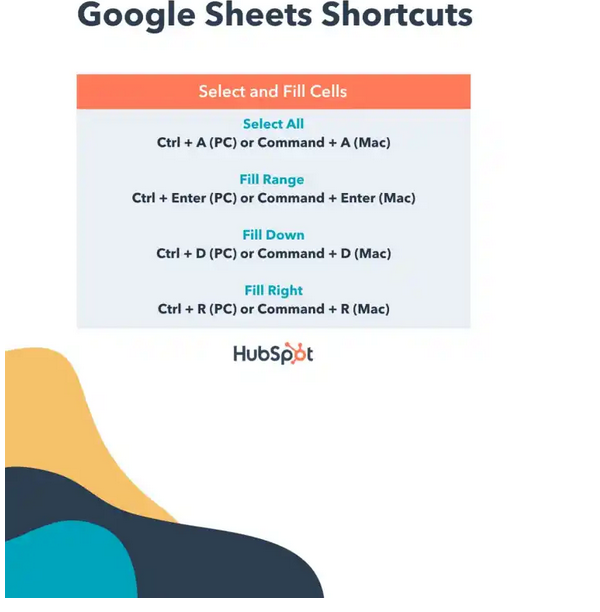
7. Pilih semua
Ctrl + A (PC), Command + A (Mac)
8. Isi kisarannya
Ctrl + Enter (PC), Command + Enter (Mac)
9. Isi
Ctrl + D (PC), Command + D (Mac)
10. Isi dengan benar
Ctrl + R (PC), Command + R (Mac)
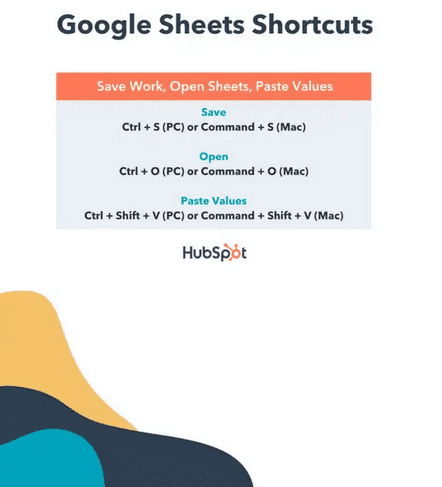
11. Simpan
Ctrl + S (PC), Command + S (Mac)
12. Buka
Ctrl + O (PC), Command + O (Mac)
13. Tempel nilainya
Ctrl + Shift + V (PC), Command + Shift + V (Mac)
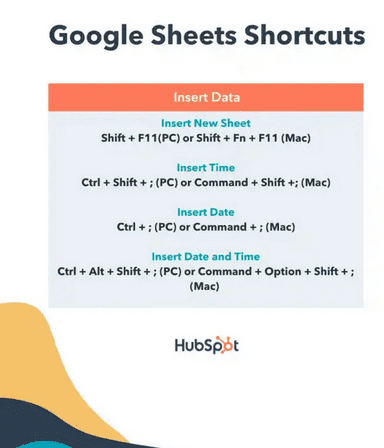
14. Sisipkan lembar baru
Shift + F11 (PC), Shift + Fn + F11 (Mac)
15. Masukkan waktu
Ctrl + Shift +; (PC), Command + Shift +; (Mac)
16. Masukkan tanggal
Ctrl +; (PC), Perintah +; (Mac)
17. Masukkan tanggal dan waktu
Ctrl + Alt + Shift +; (PC), Command + Option + Shift +; (Mac)
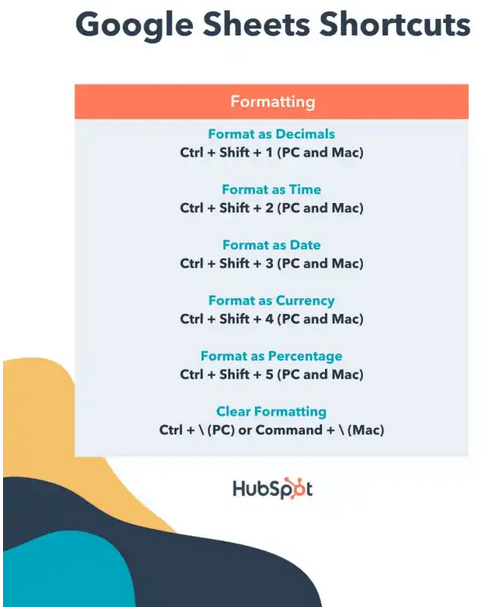
18. Format sebagai desimal
Ctrl + Shift + 1 (PC dan Mac)
19. Format sebagai waktu
Ctrl + Shift + 2 (PC dan Mac)
20. Format sebagai tanggal
Ctrl + Shift + 3 (PC dan Mac)
21. Format sebagai mata uang
Ctrl + Shift + 4 (PC dan Mac)
22. Format sebagai persentase
Ctrl + Shift + 5 (PC dan Mac)
23. Hapus pemformatan
Ctrl + (PC), Command + (Mac)
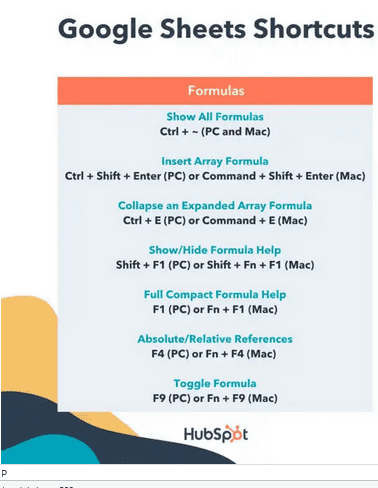
24. Tampilkan semua rumus
Ctrl + ~ (PC dan Mac)
25. Masukkan rumus array
Ctrl + Shift + Enter (PC), Command + Shift + Enter (Mac)
26. Kecilkan rumus array yang diperluas
Ctrl + E (PC), Command + E (Mac)
27. Tampilkan/Sembunyikan Bantuan Rumus
Shift + F1 (PC), Shift + Fn + F1 (Mac)
28. Bantuan Rumus Singkat Lengkap
F1 (PC), Fn + F1 (Mac)
29. Referensi absolut/relatif
F4 (PC), Fn + F4 (Mac)
30. Ganti Rumus
F9 (PC), Fn + F9 (Mac)
Alternatif untuk Pintasan Keyboard Kustom Google Sheets
Di masa lalu, pintasan keyboard khusus Google Spreadsheet adalah opsi yang memungkinkan pengguna untuk menyesuaikan pintasan mereka dengan cara yang paling sesuai untuk mereka. Namun, pintasan keyboard khusus di Google Spreadsheets saat ini bukan merupakan opsi.
Tapi jangan khawatir! Fitur lain yang dapat membantu Anda merampingkan pekerjaan Anda di Google Spreadsheets adalah kemampuan untuk menggunakan pintasan keyboard yang kompatibel dari spreadsheet digital lainnya, seperti Excel, di Google Spreadsheets.
Untuk melakukannya, tekan Ctrl + / dan klik tombol di sebelah “Aktifkan pintasan spreadsheet yang kompatibel.”
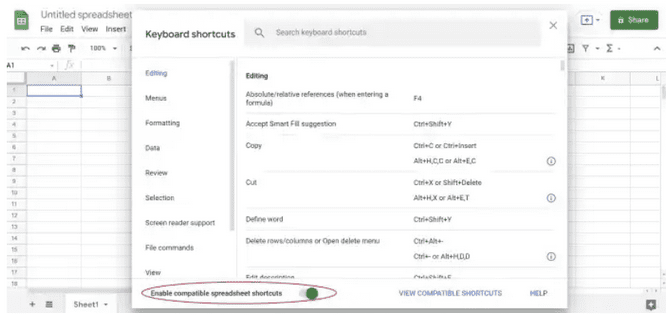
Setelah itu, Anda akan memiliki lebih dari 100 pintasan keyboard baru yang dapat Anda gunakan untuk merekam dan mengurutkan data di Google Spreadsheets.
Bekerja Lebih Cerdas, Bukan Lebih Keras, dengan Pintasan Keyboard Google Spreadsheets
Pintasan keyboard memungkinkan Anda, sebagai pemasar yang sibuk, untuk merampingkan alur kerja Anda dan mengurangi waktu yang diperlukan untuk merekam dan mengurutkan data di Google Spreadsheets. Yang terbaik dari semuanya, pintasan ini mudah diterapkan baik Anda menggunakan Mac atau PC.
Pintasan hemat waktu ini tidak hanya membuat perekaman data lebih nyaman, tetapi juga memungkinkan Anda menghabiskan lebih banyak waktu untuk fokus pada tugas lain — karena, sejujurnya, pekerjaan pemasar tidak pernah selesai.
Artikel ini kami Kurasi dari hubspot.com dengan judul asli 30 Google Shortcuts Sheets yang Perlu Diketahui Marketer
Sumber: Schmu.id